目录:
在当今数字化时代,远程桌面访问软件为我们提供了极大的便利,让我们能够轻松连接到远程设备进行操作和管理,AnyDesk 作为一款知名的远程桌面软件,其强大的功能备受关注,我们就来深入探讨一下 AnyDesk 远程桌面控制如何实现自动连接。
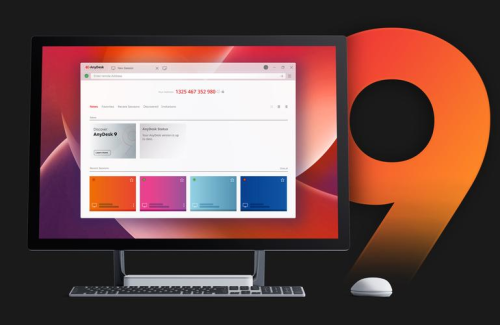
AnyDesk 是一款简单易用的远程桌面软件,它允许用户在不同设备之间快速建立连接,实现远程控制、文件传输等功能,其界面简洁直观,即使是初次使用的用户也能迅速上手。
安装与注册
你需要在控制端和被控端设备上分别安装 AnyDesk 软件,安装过程非常简单,按照提示一步步操作即可完成,安装完成后,打开软件,你将看到一个唯一的 ID,这就是你设备的标识,双方设备都有各自的 ID,通过这个 ID 就能进行连接。
基本连接方式
在正常情况下,你可以通过输入对方设备的 ID 来发起连接请求,对方接受请求后,即可建立连接,实现远程桌面控制,这是最常见的连接方式,适用于大多数场景。
二、实现 AnyDesk 远程桌面控制自动连接的方法
方法一:使用快捷方式
1、创建快捷方式
在控制端设备上,找到 AnyDesk 的安装目录,安装目录在系统盘的 Program Files 文件夹下的 AnyDesk 文件夹中,进入该文件夹后,找到 AnyDesk.exe 文件,右键点击它,选择“创建快捷方式”。
2、设置快捷方式参数
右键点击创建好的快捷方式,选择“属性”,在“目标”一栏中,在原有路径的末尾添加被控端设备的 ID,中间用空格隔开。“C:\Program Files\AnyDesk\AnyDesk.exe” [被控端 ID]。
3、使用快捷方式自动连接
以后每次想要连接到该被控端设备时,只需双击这个快捷方式,AnyDesk 就会自动使用你设置好的 ID 发起连接请求,无需再手动输入 ID,大大节省了时间。
方法二:配置连接配置文件
1、打开 AnyDesk 软件,点击界面左上角的菜单按钮,选择“设置”。
2、在设置窗口中,找到“连接”选项卡。
3、点击“保存连接配置文件”按钮,为你想要自动连接的被控端设备创建一个配置文件,你可以为这个配置文件命名,以便于识别。
4、设置完成后,下次需要连接时,只需在 AnyDesk 软件中点击“打开连接配置文件”,选择你之前创建的文件,即可自动建立连接。
方法三:利用系统任务计划(适用于 Windows 系统)
1、打开电脑的“控制面板”,找到“管理工具”,点击进入“任务计划程序”。
2、在任务计划程序中,点击左侧的“创建任务”。
3、在“新建任务”窗口中,为任务命名,并设置任务的触发条件、执行操作等。
4、在“操作”选项卡中,点击“新建”按钮,在“程序或脚本”一栏中输入 AnyDesk 的安装路径(如:“C:\Program Files\AnyDesk\AnyDesk.exe”),在“添加参数(可选)”一栏中输入被控端设备的 ID。
5、设置完成后,保存任务,你可以根据自己的需求设置任务的执行时间,比如每天定时连接到某个设备,这样就能实现自动连接了。
1、提高效率:无需每次手动输入 ID,节省了连接时间,尤其对于经常需要连接到同一设备的用户来说,能大大提高工作或操作效率。
2、便捷性:无论何时何地,只要你需要连接到指定设备,只需通过简单的操作就能快速建立连接,无需繁琐的步骤。
3、减少出错几率:手动输入 ID 可能会出现错误,而自动连接则避免了这种情况,确保每次连接都准确无误。
1、安全性:在设置自动连接时,要确保设备的安全性,不要随意在公共场合或不安全的网络环境下使用自动连接功能,以免造成信息泄露。
2、被控端设备状态:确保被控端设备处于开启状态且网络连接正常,否则自动连接可能会失败。
3、软件更新:随着 AnyDesk 软件的更新,自动连接的设置方式可能会有所变化,建议定期检查软件更新,并根据最新的说明来调整自动连接设置。
通过以上几种方法,你可以轻松实现 AnyDesk 远程桌面控制的自动连接,根据自己的使用习惯和需求,选择最适合你的方式,自动连接功能为我们的远程操作带来了极大的便利,让我们能够更加高效地管理和控制远程设备,希望本文的介绍能帮助你更好地利用 AnyDesk 软件,享受便捷的远程桌面访问体验。
FAQ
问:自动连接功能在不同操作系统上都能使用吗?
答:AnyDesk 的自动连接功能在主流操作系统如 Windows、Mac、Linux 等上都能使用,具体设置方法可能略有不同,但大致原理是相似的。
问:使用自动连接会影响设备的性能吗?
答:一般情况下不会,AnyDesk 软件在设计上尽量减少对设备性能的影响,但如果同时进行多个远程连接或在网络条件不佳的情况下,可能会对设备性能产生一定影响。
问:如何取消自动连接设置?
答:如果你是通过快捷方式设置的自动连接,只需删除快捷方式或修改快捷方式中的参数即可,如果是通过连接配置文件设置的,删除相应的配置文件即可,如果是利用系统任务计划设置的,在任务计划程序中删除对应的任务即可。
展开阅读全文
︾
猜你喜欢:

anydesk连接到anydesk网络-AnyDesk 连接被拒绝解决方法
在使用远程桌面软件AnyDesk时,连接被拒绝是个让人头疼的问题,别担心,本文将为你详细介绍可能导致连接被拒绝的原因以及相应的解决方法,让你能顺利使用AnyDesk进行远程操作,网络问题1、检查网络连接 - 确保你的设备已连接到稳定的网络,如果是无线连接,检查WiFi信号强度,或者尝试切换到有线网络, - 对于……
阅读全文 >
AnyDesk 远程连接安全|anydesk连接安全吗
在当今数字化时代,远程桌面/远程访问软件成为了人们工作、学习和生活中不可或缺的工具,AnyDesk 作为其中一款备受关注的软件,其远程连接安全问题备受大家关心,我们就来深入探讨一下 AnyDesk 远程连接的安全性,AnyDesk 的加密技术1、先进的加密算法AnyDesk 采用了先进的加密算法来保护数据传输的……
阅读全文 >
anydesk控制安卓_AnyDesk 个人版控制设备数量
AnyDesk个人版控制设备数量相关(一)AnyDesk个人版能控制多少设备1、基础限制在个人版中,通常可以控制多台设备,这为用户带来了极大的便利,你可以在不同的场景下,使用同一账号登录AnyDesk,轻松连接家中的电脑、办公室的笔记本,甚至出差在外时也能控制自己的移动设备等,只要你有需求,控制3 - 5台常用……
阅读全文 >
AnyDesk 远程唤醒/anydesk远程唤醒
在当今数字化时代,远程访问软件为我们的工作和生活带来了极大的便利,AnyDesk 作为一款备受关注的远程桌面软件,其远程唤醒功能更是吸引了众多用户的目光,下面就让我们深入了解一下 AnyDesk 远程唤醒的相关内容,AnyDesk 远程唤醒是什么AnyDesk 远程唤醒是一种能够在远程设备处于关机或睡眠状态时……
阅读全文 >

