目录:
在当今数字化办公的时代,远程桌面和远程访问软件成为了企业高效协作与管理的得力助手,AnyDesk 企业版以其便捷、高效的特性,受到了众多企业的青睐,本文将深入探讨 AnyDesk 企业版管理员权限分配以及其具体使用方法,帮助您更好地利用这款软件提升企业的远程办公效率。
一、AnyDesk 企业版管理员权限分配的重要性
对于企业而言,合理分配 AnyDesk 企业版的管理员权限至关重要,管理员权限决定了谁能够对软件进行全面的设置、管理用户账户以及监控远程连接等操作,通过精准的权限分配,可以确保企业数据的安全性,避免未经授权的访问和操作,也能提高工作效率,让不同职责的人员能够在各自权限范围内顺畅地使用软件,实现远程办公的协同。
(一)创建不同权限的用户角色
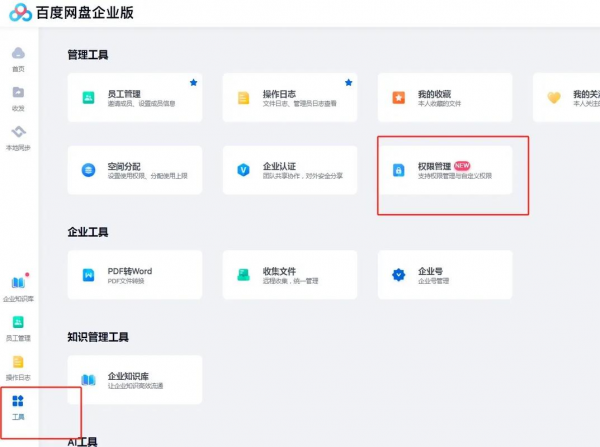
1、超级管理员:拥有最高权限,可以对软件的所有设置进行更改,包括用户管理、安全策略设置、日志查看等,超级管理员通常由企业的 IT 核心人员担任,负责整体的软件管控。
2、普通管理员:具备部分管理权限,如可以管理特定部门或群组的用户,设置部分软件功能的使用权限等,普通管理员适用于企业中负责局部管理工作的人员。
3、普通用户:仅能使用软件进行远程桌面连接,无法对软件的设置和其他用户进行管理操作,普通用户是企业中实际使用远程桌面功能的大多数员工。
(二)权限分配的具体操作
1、进入 AnyDesk 企业版管理界面,找到用户管理选项。
2、在用户管理中,点击创建新用户或编辑已有用户。
3、根据用户角色,勾选相应的权限选项,超级管理员勾选所有权限,普通管理员根据其职责勾选部分权限,普通用户则不勾选管理权限。
(一)安装与启动
1、在需要使用远程桌面的设备上安装 AnyDesk 软件,无论是 Windows、Mac、Linux 还是移动设备,都有对应的版本可供下载。
2、安装完成后,打开软件,输入对方设备上的 AnyDesk 识别码,即可发起远程连接请求。
(二)远程连接操作
1、连接成功后,您可以在本地设备上实时操控远程设备的桌面,就像坐在对方电脑前一样,进行文件操作、程序运行、系统设置等各种操作。
2、AnyDesk 支持多种显示模式,您可以根据实际需求选择全屏显示、窗口模式等,以获得最佳的远程操作体验。
(三)文件传输功能
1、在远程连接过程中,您可以方便地进行文件传输,通过简单的拖放操作,就能在本地设备和远程设备之间快速传输文件。
2、支持批量文件传输,大大节省了传输时间,提高了工作效率。
(四)多设备支持
AnyDesk 不仅可以在电脑之间进行远程连接,还能在电脑与移动设备之间实现连接,您可以在外出时通过手机远程控制办公室的电脑,及时处理工作任务。
(一)网络稳定性
远程连接的质量取决于网络稳定性,确保本地设备和远程设备都处于良好的网络环境中,避免因网络波动导致连接中断或卡顿。
(二)安全设置
管理员要重视安全设置,如设置强密码、定期更新密码、启用安全防护功能等,以保障企业数据的安全。
(三)软件更新
及时更新 AnyDesk 软件,以获取最新的功能和安全补丁,确保软件的性能和安全性。
(一)连接失败怎么办?
检查网络连接是否正常,确认对方设备上的 AnyDesk 是否处于运行状态,以及识别码是否正确。
(二)远程操作卡顿怎么办?
降低远程设备上正在运行的其他程序的资源占用,或者优化本地设备的网络设置。
(三)忘记密码怎么办?
在登录界面选择忘记密码选项,按照提示进行密码重置操作。
AnyDesk 企业版为企业提供了强大的远程桌面和远程访问解决方案,通过合理的管理员权限分配和熟练掌握其使用方法,企业能够实现更高效的远程办公,提升整体运营效率,希望本文的介绍能帮助您更好地利用 AnyDesk 企业版,开启便捷的远程办公之旅。
展开阅读全文
︾
猜你喜欢:

AnyDesk 远程控制时禁用被控端鼠标_anydesk远程桌面控制
AnyDesk 远程桌面控制简介在当今数字化办公和生活的时代,远程桌面控制软件成为了人们高效协作、解决技术问题的得力工具,AnyDesk 作为其中一款备受瞩目的软件,以其快速、稳定的连接性能,受到了广大用户的青睐,它允许用户在任何地点轻松访问和控制远程设备的桌面,实现文件传输、远程协助等多种功能,二、AnyDe……
阅读全文 >
anydesk怎么打开_AnyDesk 多语言切换设置教程
AnyDesk 简介AnyDesk 是一款广受欢迎的远程桌面软件,它能让用户轻松地在不同设备间实现远程访问和控制,其操作便捷,功能强大,在全球范围内拥有众多用户,多语言切换功能更是大大方便了来自不同语言背景的用户,今天就来详细讲讲 AnyDesk 的多语言切换设置教程,多语言切换的好处1、语言沟通无障碍:对于跨……
阅读全文 >
anydesk公司【AnyDesk 全平台互联】
在当今数字化时代,远程桌面和远程访问软件成为了人们工作和生活中不可或缺的工具,AnyDesk 作为一款备受瞩目的远程桌面软件,以其全平台互联的特性,为用户带来了便捷高效的远程操作体验,让我们深入了解一下 AnyDesk 的魅力所在,AnyDesk 的卓越特性1、快速连接AnyDesk 具备闪电般的连接速度,无论……
阅读全文 >
AnyDesk 关闭远程控制声音_anydesk远程桌面控制_anydesk远程关机
在远程办公和远程协助的场景中,AnyDesk是一款备受欢迎的远程桌面软件,我们可能并不希望远程控制时的声音被传输过去,比如不想让对方听到本地播放的音乐或者其他声音干扰,AnyDesk该如何关闭远程控制声音呢?别着急,下面就为你带来详细的方法,通过AnyDesk设置界面关闭1、打开AnyDesk软件:在电脑上找到……
阅读全文 >

