目录:
在日常工作和生活中,我们常常会遇到需要在不同设备间传输文件的情况,如果你正在使用 AnyDesk 远程桌面软件,那么将 iOS 版中的文件传输到电脑上其实并不复杂,下面就为大家详细介绍具体步骤。
确保你的电脑上已经安装了 AnyDesk for Mac 版,这是整个文件传输过程的基础,只有安装了相应版本,才能顺利接收来自 iOS 设备的文件。
1、打开 AnyDesk for Mac 版,在界面中找到对应的连接选项。
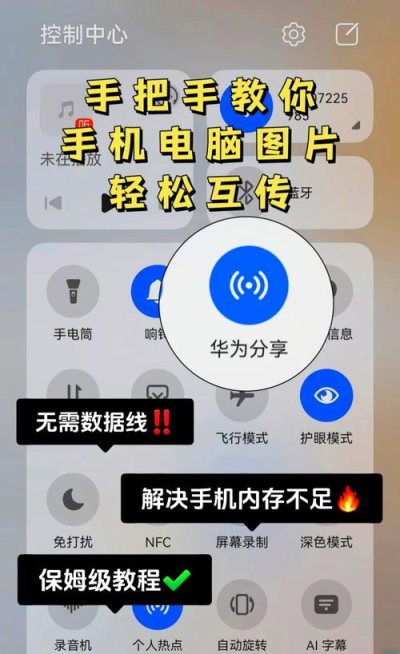
2、在你的 iOS 设备上打开 AnyDesk iOS 版应用。
3、在 iOS 设备的 AnyDesk 应用中,输入电脑端显示的 AnyDesk 地址,点击连接按钮,建立起 iOS 设备与电脑之间的远程连接。
1、连接成功后,在 iOS 设备的 AnyDesk 界面中,找到文件传输相关的功能入口,通常可以在界面上仔细查找,或者通过一些常见的操作手势触发该功能区域。
2、选择你想要传输到电脑的文件,你可以选择单个文件,也可以通过批量选择的方式,一次性选中多个文件进行传输。
3、点击传输按钮,文件就会开始传输到电脑端,在电脑的 AnyDesk 界面中,会出现一个接收文件的提示窗口,显示正在传输的文件列表和进度。
4、等待传输完成即可,传输时间会根据文件大小和网络状况有所不同,传输完成后,你可以在电脑上找到接收的文件,它们会被保存到默认的接收文件夹中,你可以根据自己的需求进行后续处理。
(一)传输中断怎么办?
如果在传输过程中出现中断情况,首先检查网络连接是否正常,确保 iOS 设备和电脑都处于稳定的网络环境中,在 iOS 设备的 AnyDesk 应用中,找到传输记录,尝试重新发送中断的文件。
(二)找不到文件传输功能?
不同版本的 AnyDesk 应用界面可能会有所差异,如果在 iOS 设备上找不到文件传输功能,可以查看应用的帮助文档或者在官方社区论坛上搜索相关教程,也可以尝试更新 AnyDesk iOS 版应用到最新版本,可能新的版本会优化文件传输功能的显示位置。
(三)电脑接收不到文件?
确认电脑端的 AnyDesk 软件是否处于正常运行状态且没有被其他程序干扰,检查防火墙或安全软件的设置,确保它们没有阻止 AnyDesk 接收文件,如果问题仍然存在,可以尝试重启电脑和 iOS 设备,然后重新进行连接和文件传输操作。
(四)文件传输速度慢怎么办?
文件传输速度受网络带宽影响较大,如果速度慢,可以尝试关闭其他占用网络的设备或应用程序,以提高网络带宽,也可以更换网络环境,比如从 Wi-Fi 切换到移动数据,或者反之,看看哪种网络环境下传输速度更快。
通过以上步骤和解答,相信大家都能轻松地将 AnyDesk iOS 版中的文件传输到电脑上,AnyDesk 为我们提供了便捷的远程桌面和文件传输功能,让我们在不同设备间的操作更加流畅,大大提高了工作和生活效率,希望大家都能熟练掌握这个技能,享受更加便捷的数字生活。
展开阅读全文
︾
猜你喜欢:

AnyDesk 远程重启电脑步骤-anydesk远程开机
在当今数字化时代,远程控制电脑变得越来越重要,AnyDesk 作为一款出色的远程桌面软件,为我们提供了便捷的远程操作体验,下面就为大家详细介绍 AnyDesk 远程重启电脑的步骤以及如何实现远程开机,AnyDesk 远程重启电脑步骤(一)建立连接1、在需要被控制的电脑上打开 AnyDesk 软件,记录下软件界面……
阅读全文 >
AnyDesk 关闭后台运行方法(anydesk使用教程)
在使用AnyDesk远程桌面软件时,有时候我们可能希望它在后台安静地运行,不占用过多系统资源,或者在不需要时彻底关闭,以免影响其他操作,我们就来详细探讨一下AnyDesk关闭后台运行的方法,让你轻松掌控软件的运行状态,临时最小化到托盘区如果你只是暂时不想看到AnyDesk的界面,但又不想完全关闭它,可以将其最小……
阅读全文 >
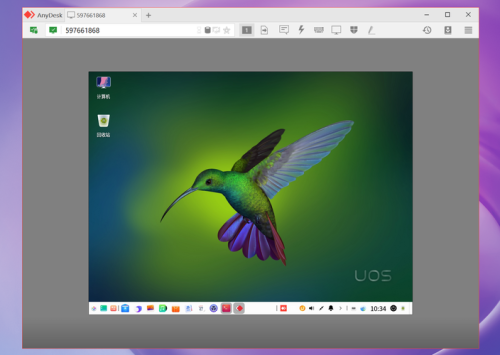
anydesk远程开机【AnyDesk 远程桌面访问】
在当今数字化时代,远程办公、远程协助等需求日益增长,远程桌面访问软件成为了人们工作和生活中的得力助手,AnyDesk 作为一款备受关注的远程桌面软件,它究竟有哪些强大功能?又能为我们带来怎样的便利呢?就让我们一同深入了解 AnyDesk 远程桌面访问,AnyDesk 远程桌面访问的功能亮点(一)高效远程控制An……
阅读全文 >
anydesk远程桌面控制/AnyDesk 远程修改系统设置教程
在当今数字化时代,远程控制设备进行各种操作变得越来越重要,AnyDesk 作为一款出色的远程桌面软件,为我们提供了便捷的远程访问和控制功能,就来为大家详细介绍一下如何使用 AnyDesk 远程修改系统设置,AnyDesk 远程桌面控制基础确保你和需要控制的设备都安装并打开了 AnyDesk,在两台设备上分别登录……
阅读全文 >

