目录:
在使用 AnyDesk 远程桌面软件时,批量修改设备密码可能是很多用户会遇到的需求,无论是出于安全考虑,还是统一管理设备的目的,掌握这项技能都能为我们带来不少便利,下面就来详细介绍一下 AnyDesk 批量修改设备密码的方法。
1、确保你拥有管理权限
- 只有具备相应管理权限的用户才能进行批量密码修改操作,如果你不确定自己是否有足够权限,可以联系系统管理员或查看相关权限设置说明。
2、备份重要数据
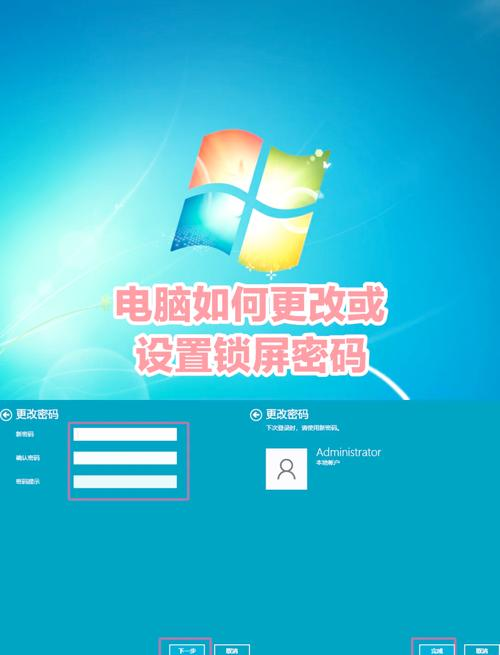
- 在进行批量密码修改之前,建议对设备上的重要数据进行备份,虽然 AnyDesk 本身相对安全,但操作过程中仍可能存在极小风险导致数据丢失或损坏,可以使用外部存储设备,如移动硬盘,或者云存储服务来备份数据。
1、打开 AnyDesk 软件
- 在你的电脑上找到 AnyDesk 应用图标,双击打开软件,输入你的登录账号和密码,成功登录后进入主界面。
2、进入设备管理界面
- 在 AnyDesk 主界面中,找到并点击“设备”选项卡,这里会显示你已连接或管理的所有设备列表。
3、选择要修改密码的设备
- 可以通过多种方式选择设备,如果你要修改的设备数量较少,可以逐个勾选设备名称旁边的复选框,如果设备数量较多,可以使用“全选”按钮一次性选中所有设备;或者通过筛选功能,根据设备名称、分组等条件快速定位到你需要修改密码的设备,然后进行勾选。
4、修改密码操作
- 选中设备后,点击鼠标右键,在弹出的菜单中选择“修改密码”选项。
- 在弹出的密码修改窗口中,设置新的密码,新密码应符合一定的强度要求,例如包含字母、数字和特殊字符,长度不少于一定位数(具体要求可参考 AnyDesk 的安全设置说明)。
- 确认新密码无误后,点击“确定”按钮,AnyDesk 会逐个为你选中的设备修改密码,修改过程可能需要一些时间,具体取决于设备数量和网络状况。
1、密码强度
- 为了保障设备安全,新设置的密码强度一定要足够高,避免使用过于简单的密码,如纯数字或常见单词,以免被他人轻易破解,不要使用“123456”或“password”这样的密码。
2、通知相关人员
- 如果批量修改密码涉及到其他用户使用这些设备,一定要提前通知他们,告知他们密码已更改,让他们在下次使用 AnyDesk 连接设备时使用新密码登录,以免造成工作或使用上的不便。
3、记录新密码
- 修改完密码后,建议将新密码记录下来妥善保存,可以使用密码管理工具,或者将密码记录在安全的文档中,但要注意不要将密码随意透露给他人,确保密码的安全性。
1、修改密码后设备无法连接怎么办?
- 首先检查新密码是否输入正确,如果密码无误,查看设备网络连接是否正常,有可能是网络问题导致连接失败,可以尝试重新启动设备和 AnyDesk 软件,再次输入新密码进行连接。
2、批量修改密码时出现部分设备修改失败怎么办?
- 查看这些修改失败的设备是否存在特殊情况,如网络异常、设备故障等,对于网络问题,可以尝试切换网络环境,如从 Wi-Fi 切换到移动数据;对于设备故障,可以检查设备是否正常运行,或者尝试重启设备后再次进行密码修改操作。
3、忘记新设置的批量修改密码怎么办?
- 如果忘记了新密码,你可以尝试联系具备相关权限的管理员,让他们协助你重置密码,或者查看你之前记录密码的文档或工具,找回密码。
通过以上步骤和注意事项,相信你能够轻松地在 AnyDesk 中完成批量修改设备密码的操作,保障设备安全,让远程桌面管理更加高效和便捷。
希望这篇文章对你有所帮助,如果你还有其他关于 AnyDesk 批量修改设备密码的问题,欢迎随时向我们提问。
FAQ:
1、问:批量修改密码时,新密码有什么要求?
答:新密码应包含字母、数字和特殊字符,长度不少于一定位数(具体要求可参考 AnyDesk 的安全设置说明),以保障设备安全。
2、问:修改密码后设备无法连接,该怎么解决?
答:先检查新密码是否输入正确,再查看设备网络连接是否正常,可尝试重新启动设备和 AnyDesk 软件,再次输入新密码进行连接。
3、问:批量修改密码时部分设备修改失败怎么办?
答:查看这些设备是否存在网络异常、设备故障等特殊情况,对于网络问题,可尝试切换网络环境;对于设备故障,可检查设备是否正常运行,或尝试重启设备后再次进行密码修改操作。
4、问:忘记新设置的批量修改密码怎么办?
答:可联系具备相关权限的管理员协助重置密码,或者查看之前记录密码的文档或工具找回密码。
展开阅读全文
︾
猜你喜欢:

AnyDesk 访问白名单/
在远程桌面/远程访问软件的领域中,AnyDesk 以其出色的性能和便捷的操作备受关注,访问白名单更是一项重要功能,今天就让我们深入了解一下 AnyDesk 访问白名单的奥秘,什么是 AnyDesk 访问白名单AnyDesk 访问白名单是一种安全机制,它允许用户预先设定特定的设备或用户能够访问自己的远程桌面,通过……
阅读全文 >
AnyDesk 安卓版版本降级方法【AnyDesk安卓版怎么安装】
AnyDesk 安卓版安装指南在当今数字化时代,远程桌面软件为我们的工作和生活带来了极大便利,AnyDesk 安卓版就是一款备受瞩目的远程访问工具,它该如何安装呢?(一)准备工作确保你的安卓设备满足一定的系统要求,运行 Android 5.0 及以上版本的手机或平板都能较好地支持 AnyDesk 安卓版,保证设……
阅读全文 >

/AnyDesk 手机版登录步骤
在当今数字化时代,远程办公和远程访问已成为常态,AnyDesk作为一款知名的远程桌面软件,为用户提供了便捷高效的远程连接体验,对于许多新手来说,AnyDesk手机版的登录步骤可能有些陌生,别担心,本文将为您详细介绍AnyDesk手机版的登录步骤,让您轻松开启远程之旅,准备工作在登录AnyDesk手机版之前,您需……
阅读全文 >

anydeskwindows版(AnyDesk 兼容 Windows 11 吗)
AnyDesk 简介AnyDesk 是一款广受欢迎的远程桌面软件,它让用户可以轻松地在不同设备之间进行远程访问和控制,凭借其简洁易用的界面和高效稳定的性能,AnyDesk 在全球范围内拥有大量用户,如果你正在寻找一款可靠的远程桌面软件,AnyDesk 绝对值得一试,二、AnyDesk 与 Windows 11……
阅读全文 >

