在远程办公日益普及的当下,AnyDesk作为一款优秀的远程桌面软件,为我们提供了便捷高效的远程连接体验,但有时候,网络波动等原因可能导致连接中断,影响工作效率,别担心,今天就来教大家如何设置AnyDesk的连接自动重连功能,让远程连接更加稳定可靠。
想象一下,你正在远程协助同事解决一个紧急问题,或者在远程办公时处理重要文档,突然连接中断,如果没有自动重连功能,你需要手动重新发起连接,这不仅浪费时间,还可能打断工作思路,造成不必要的麻烦,而设置了自动重连功能后,AnyDesk会在连接中断后自动尝试重新连接,无需你手动操作,大大提高了工作的连续性和效率。
(一)打开AnyDesk软件
确保你的设备上已经安装并打开了AnyDesk软件。
(二)进入设置界面
在AnyDesk的界面中,找到并点击界面左上角的菜单图标(通常是三条横线的形状),在弹出的菜单中,选择“设置”选项。
(三)找到连接设置
进入设置界面后,在众多设置选项中,找到“连接”相关的设置项。
(四)开启自动重连
在“连接”设置中,你会看到“自动重连”的选项,将其开关切换至开启状态即可,开启后,你还可以根据自己的需求设置重连的时间间隔等参数,默认的设置就能够满足大多数人的需求,但如果你所处的网络环境波动较大,也可以适当调整重连时间间隔,比如将其设置得稍短一些,让软件能够更快地尝试重新连接。
(一)节省时间
如前文所述,自动重连功能避免了手动重新发起连接的繁琐操作,为你节省了宝贵的时间,特别是在处理紧急任务时,每一秒都至关重要,自动重连能够让你迅速恢复连接,继续工作,不耽误进度。
(二)提高工作效率
稳定的连接是高效工作的基础,自动重连功能确保了远程连接的稳定性,减少了因连接中断而导致的工作停滞,让你能够更加专注地完成任务,从而提高整体的工作效率。
(三)减少干扰
手动重新连接时,你需要停下手中的工作,去操作软件进行连接,这会打断你的工作节奏,分散注意力,而自动重连功能则避免了这种干扰,让你能够心无旁骛地投入到工作中。
(一)网络环境
虽然自动重连功能很强大,但它也依赖于良好的网络环境,如果你的网络本身不稳定,即使设置了自动重连,也可能会出现频繁连接中断的情况,要确保你的设备连接到稳定、高速的网络,比如使用有线网络连接或者连接到信号强且稳定的无线网络。
(二)软件版本
及时更新AnyDesk软件到最新版本,新版本可能会对自动重连功能进行优化和改进,同时也能确保软件的稳定性和兼容性,避免因软件版本问题导致自动重连功能失效。
(三)防火墙和安全软件
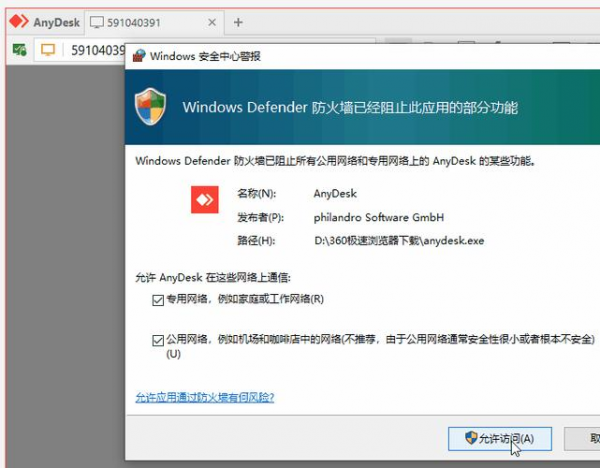
某些防火墙或安全软件可能会对AnyDesk的连接进行限制,影响自动重连功能的正常使用,你需要检查并适当调整防火墙和安全软件的设置,确保它们不会阻止AnyDesk的连接和自动重连操作。
设置AnyDesk的连接自动重连功能能够让你的远程办公更加顺畅,减少因连接问题带来的困扰,按照上述步骤轻松设置,再结合一些注意事项,就能充分发挥自动重连功能的优势,享受高效便捷的远程桌面连接体验啦。
FAQ:
1、AnyDesk自动重连功能开启后,是否能在所有网络环境下都正常工作?
答:自动重连功能依赖于稳定的网络环境,如果网络波动较大,可能会影响重连效果,但相比手动重连已经能大大提高连接的便利性,尽量确保设备连接到稳定、高速的网络,以保证自动重连功能更好地发挥作用。
2、设置自动重连功能后,会不会消耗过多设备资源?
答:一般情况下,AnyDesk的自动重连功能不会消耗过多设备资源,它只是在连接中断时自动尝试重新连接,不会对设备的运行造成明显影响,但如果你的设备本身配置较低,或者同时运行多个大型程序,可能会有一定影响,可以适当关注设备资源使用情况。
3、自动重连的时间间隔可以随意调整吗?调整后有什么影响?
答:可以根据自己的需求调整自动重连的时间间隔,如果网络环境波动较大,将时间间隔设置得稍短一些,软件能够更快地尝试重新连接,但可能会增加一定的网络流量消耗,如果网络比较稳定,适当延长时间间隔也不会有太大问题,还能减少不必要的连接尝试。
4、我在不同设备上使用AnyDesk,都需要设置自动重连功能吗?
答:是的,在每台你使用AnyDesk的设备上,都需要单独设置自动重连功能,因为每台设备的网络环境和使用情况可能不同,设置自动重连功能可以根据各自设备的特点来确保连接的稳定性。
展开阅读全文
︾
猜你喜欢:
AnyDesk 远程调试程序方法|anydesk怎么远程
AnyDesk简介在当今数字化的时代,远程桌面/远程访问软件成为了人们工作和生活中不可或缺的工具,AnyDesk就是其中一款备受关注的软件,它以其快速、稳定的连接性能,为用户提供了便捷的远程控制体验,AnyDesk远程调试程序的必备准备1、确保软件安装:在需要进行远程调试的设备上,都要正确安装AnyDesk软件……
阅读全文 >

AnyDesk 远程控制时禁用被控端鼠标_anydesk远程桌面控制
AnyDesk 远程桌面控制简介在当今数字化办公和生活的时代,远程桌面控制软件成为了人们高效协作、解决技术问题的得力工具,AnyDesk 作为其中一款备受瞩目的软件,以其快速、稳定的连接性能,受到了广大用户的青睐,它允许用户在任何地点轻松访问和控制远程设备的桌面,实现文件传输、远程协助等多种功能,二、AnyDe……
阅读全文 >
anydesk怎么打开_AnyDesk 多语言切换设置教程
AnyDesk 简介AnyDesk 是一款广受欢迎的远程桌面软件,它能让用户轻松地在不同设备间实现远程访问和控制,其操作便捷,功能强大,在全球范围内拥有众多用户,多语言切换功能更是大大方便了来自不同语言背景的用户,今天就来详细讲讲 AnyDesk 的多语言切换设置教程,多语言切换的好处1、语言沟通无障碍:对于跨……
阅读全文 >
anydesk公司【AnyDesk 全平台互联】
在当今数字化时代,远程桌面和远程访问软件成为了人们工作和生活中不可或缺的工具,AnyDesk 作为一款备受瞩目的远程桌面软件,以其全平台互联的特性,为用户带来了便捷高效的远程操作体验,让我们深入了解一下 AnyDesk 的魅力所在,AnyDesk 的卓越特性1、快速连接AnyDesk 具备闪电般的连接速度,无论……
阅读全文 >

