在日常使用电脑的过程中,有时我们需要远程操作电脑进行一些设置或解决问题,比如远程重启电脑,AnyDesk作为一款常用的远程桌面软件,为我们提供了便捷的远程控制功能,下面就为大家详细介绍AnyDesk远程重启电脑的步骤以及一些相关常见问题。
AnyDesk远程重启电脑步骤
确保两端设备都安装了AnyDesk
在需要控制的电脑(被控制端)和用于控制的设备(控制端)上都要安装好AnyDesk软件,这一步很关键,只有两端都安装了该软件,才能顺利进行远程连接操作。
建立远程连接
1、打开控制端的AnyDesk软件,在软件界面中可以看到一个输入框。
2、在被控制端的电脑上,查看其AnyDesk软件所显示的ID号码。
3、将被控制端的ID号码输入到控制端的输入框中,然后点击“连接”按钮。
4、控制端会向被控制端发送连接请求,被控制端确认连接后,两端就成功建立了远程连接。
远程重启电脑
1、成功建立远程连接后,在控制端就能看到被控制端电脑的桌面画面。
2、找到被控制端电脑上的“开始”菜单按钮,一般在桌面的左下角位置,图标类似于Windows徽标。
3、点击“开始”菜单后,在菜单列表中找到“电源”选项。
4、在“电源”选项的下拉菜单中,选择“重新启动”选项。
5、点击“重新启动”后,被控制端电脑就会开始重启过程,在控制端可以看到重启的进度显示,直到电脑重启完成,远程桌面连接会自动断开,待电脑重启完成并重新打开AnyDesk软件后,又可以重新进行连接操作。
关于AnyDesk远程开机
目前,AnyDesk本身并不直接具备远程开机的功能,远程开机需要电脑硬件支持特定的远程唤醒技术,比如WOL(Wake-on-LAN),要实现远程开机,需要满足以下条件:
1、电脑主板支持WOL功能,这通常可以在主板的BIOS设置中查看是否有相关选项。
2、电脑处于关机状态,但电源没有完全切断,处于待机状态。
3、电脑所在网络环境稳定,并且知道电脑的MAC地址。
如果你的电脑满足上述条件,可以通过以下步骤尝试远程开机(以支持WOL功能的路由器为例):
1、在路由器设置界面中,找到“WOL设置”或类似的选项。
2、输入要远程开机的电脑的MAC地址。
3、保存设置后,在需要开机时,通过控制端所在设备向路由器发送远程开机指令,路由器接收到指令后会向指定MAC地址的电脑发送唤醒信号,从而实现远程开机。
常见问题解答
连接失败怎么办?
1、检查两端设备的网络连接是否正常,确保控制端和被控制端都能正常上网。
2、确认AnyDesk软件是否已经正确安装并且没有出现故障,可以尝试重新启动AnyDesk软件。
3、检查防火墙或安全软件的设置,是否阻止了AnyDesk的连接,暂时关闭相关防护软件,再次尝试连接。
远程操作卡顿怎么办?
1、检查网络带宽是否足够,如果网络带宽较低,可能会导致远程操作出现卡顿,可以尝试关闭一些占用网络的其他设备或应用。
2、被控制端电脑的性能也会影响远程操作的流畅度,确保被控制端电脑没有运行过多的程序,保持系统资源充足。
能否远程控制移动设备?
AnyDesk支持在多种操作系统上使用,包括Windows、Mac、Linux以及移动设备的Android和iOS系统,只要在移动设备上安装了AnyDesk软件,并且满足远程连接的条件,就可以对安装了AnyDesk的电脑进行远程控制。
通过以上介绍,相信大家对AnyDesk远程重启电脑以及相关问题有了更清晰的了解,在实际操作过程中,遇到问题不要慌张,按照上述步骤和解答进行排查和处理,就能顺利实现远程控制电脑的各种操作啦。
FAQ:
1、AnyDesk远程重启电脑时,连接不上被控制端怎么办?
答:首先检查两端设备网络连接是否正常,确保能正常上网,然后确认AnyDesk软件是否正确安装且无故障,可尝试重启软件,查看防火墙或安全软件设置,是否阻止了连接,暂时关闭相关防护软件后再次尝试连接。
2、远程操作卡顿如何解决?
答:一方面检查网络带宽,若带宽低可关闭其他占用网络的设备或应用,确保被控制端电脑未运行过多程序,保持系统资源充足,以提升远程操作流畅度。
3、AnyDesk能远程控制移动设备吗?
答:AnyDesk支持在多种操作系统上使用,包括移动设备的Android和iOS系统,只要移动设备安装了AnyDesk软件且满足远程连接条件,就可对安装了AnyDesk的电脑进行远程控制。
展开阅读全文
︾
猜你喜欢:
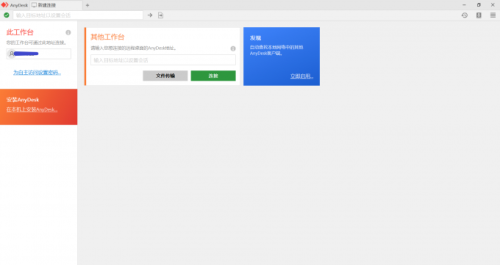
AnyDesk 使用教程-anydesk使用教程
AnyDesk简介在远程桌面和远程访问软件的领域中,AnyDesk是一款备受瞩目的工具,它为用户提供了便捷高效的远程控制体验,无论是个人用户想要远程协助家人朋友解决电脑问题,还是企业员工需要远程办公,AnyDesk都能发挥重要作用,AnyDesk使用教程之安装与设置(一)安装AnyDesk1、前往软件下载渠道……
阅读全文 >
anydesk.apk|AnyDesk 正版软件
AnyDesk 正版软件概览在当今数字化时代,远程桌面和远程访问软件变得越来越重要,AnyDesk 作为其中一款知名软件,为用户提供了便捷的远程控制解决方案,正版 AnyDesk 软件具有诸多优势,能确保你的远程操作安全、高效且稳定,正版 AnyDesk 的特点与优势1、高速连接正版 AnyDesk 采用先进的……
阅读全文 >

anydesk连接到anydesk网络-AnyDesk 连接被拒绝解决方法
在使用远程桌面软件AnyDesk时,连接被拒绝是个让人头疼的问题,别担心,本文将为你详细介绍可能导致连接被拒绝的原因以及相应的解决方法,让你能顺利使用AnyDesk进行远程操作,网络问题1、检查网络连接 - 确保你的设备已连接到稳定的网络,如果是无线连接,检查WiFi信号强度,或者尝试切换到有线网络, - 对于……
阅读全文 >
AnyDesk 远程连接安全|anydesk连接安全吗
在当今数字化时代,远程桌面/远程访问软件成为了人们工作、学习和生活中不可或缺的工具,AnyDesk 作为其中一款备受关注的软件,其远程连接安全问题备受大家关心,我们就来深入探讨一下 AnyDesk 远程连接的安全性,AnyDesk 的加密技术1、先进的加密算法AnyDesk 采用了先进的加密算法来保护数据传输的……
阅读全文 >

