在当今数字化的时代,远程桌面软件成为了人们工作和生活中不可或缺的工具,AnyDesk 作为一款备受关注的远程桌面软件,其多语言支持功能更是为全球用户带来了极大的便利,让我们一同深入了解 AnyDesk 的多语言支持究竟有哪些亮点。
丰富语言选项大集合
AnyDesk 提供了极为丰富的语言支持,涵盖了全球众多主流语言,无论是英语、中文、法语、德语、西班牙语,还是阿拉伯语、日语、韩语等等,几乎你能想到的常用语言都能在 AnyDesk 中找到,这使得来自不同国家和地区的用户都能毫无障碍地使用该软件,对于中国用户而言,中文界面亲切易懂,各项操作指示一目了然;而对于国际商务人士,英语的流畅沟通则确保了跨国协作的高效进行。
操作界面语言随心切换
使用 AnyDesk 时,切换操作界面语言非常简单,只需在软件的设置选项中轻松找到语言设置板块,就能快速在众多语言之间进行切换,整个过程无需复杂的步骤,几秒钟就能完成,切换后的界面会立即以所选语言呈现,无论是菜单、按钮还是提示信息,都能精准地显示为对应语言,让用户仿佛在使用一款专为自己定制的软件。
多语言输入与交流
在远程操作过程中,多语言输入功能让交流变得更加顺畅,用户可以根据自己的习惯选择不同语言进行文字输入,当与国外客户远程协作时,即便双方母语不同,也能通过各自熟悉的语言进行实时沟通,避免了因语言障碍导致的信息传递不畅,这大大提高了工作效率,减少了误解和沟通成本。
助力全球协作与沟通
对于跨国企业和团队来说,AnyDesk 的多语言支持是实现高效协作的关键,不同国家的员工可以使用自己熟悉的语言进行远程桌面连接、文件共享、任务沟通等操作,这不仅提升了工作的便捷性,还增强了团队成员之间的凝聚力和协作效果,一家欧洲公司与亚洲的合作伙伴共同开展项目,通过 AnyDesk 的多语言支持,双方能够无缝对接,实时交流项目进展和问题,确保项目顺利推进。
教育领域的良好应用
在教育领域,AnyDesk 的多语言支持也发挥着重要作用,教师可以为来自不同语言背景的学生提供远程教学和辅导,学生无论身处何地,只要具备网络条件,就能通过 AnyDesk 与教师进行互动,教师可以用学生熟悉的语言讲解知识、布置作业、解答疑问,打破了地域和语言的限制,让教育资源更加公平地惠及全球学生。
旅游出行的贴心伴侣
对于旅行者而言,AnyDesk 同样是一个实用的工具,在国外旅行时,如果遇到电脑设备问题,或者需要远程处理一些工作事务,多语言支持的 AnyDesk 能让他们轻松与国内的技术支持人员或同事取得联系,即使身处语言不通的异国他乡,也能借助 AnyDesk 跨越语言障碍,解决实际问题。
常见问题解答
问:AnyDesk 的多语言支持是否会影响软件性能?
答:不会,AnyDesk 在设计多语言支持功能时,充分考虑了性能优化,切换语言不会导致软件运行变慢或出现不稳定的情况,用户可以放心使用。
问:如果我在使用过程中遇到语言显示异常的问题怎么办?
答:首先检查网络连接是否正常,确保软件能够正常获取语言资源,如果问题仍然存在,可以尝试重新安装软件或者联系 AnyDesk 的官方客服,他们会提供专业的解决方案。
问:AnyDesk 的多语言支持是否会定期更新语言种类?
答:AnyDesk 会根据全球语言使用情况和用户需求,不断更新和完善语言支持,会持续关注新出现的常用语言,并及时添加到支持列表中,以满足更多用户的需求。
AnyDesk 的多语言支持为远程桌面软件的使用带来了前所未有的便利,无论是全球协作、教育交流还是个人出行,它都能凭借丰富的语言选项和便捷的切换功能,成为人们跨越语言障碍的得力工具,如果你还在为远程操作中的语言沟通问题烦恼,不妨试试 AnyDesk,体验一下它的多语言支持魅力。
展开阅读全文
︾
猜你喜欢:

AnyDesk 居家远程办公
在如今这个数字化时代,居家远程办公已经成为了一种越来越常见的工作模式,而一款好用的远程桌面/远程访问软件,对于高效开展远程工作至关重要,AnyDesk 便是众多远程办公软件中的佼佼者,今天就来和大家详细聊聊它在居家远程办公中的表现,AnyDesk 的便捷特性(一)快速连接AnyDesk 具备闪电般的连接速度,无……
阅读全文 >

AnyDesk Linux 版开机自启设置教程-anydesk怎么设置开机自启动
在Linux系统中,很多用户都希望AnyDesk能够实现开机自启,以便随时通过远程桌面进行便捷操作,究竟该如何设置AnyDesk Linux版开机自启呢?下面就为大家详细介绍,了解AnyDesk Linux版AnyDesk是一款功能强大的远程桌面软件,它提供了快速、稳定且安全的远程连接体验,在Linux环境下……
阅读全文 >

AnyDesk 远程重启电脑步骤-anydesk远程开机
在当今数字化时代,远程控制电脑变得越来越重要,AnyDesk 作为一款出色的远程桌面软件,为我们提供了便捷的远程操作体验,下面就为大家详细介绍 AnyDesk 远程重启电脑的步骤以及如何实现远程开机,AnyDesk 远程重启电脑步骤(一)建立连接1、在需要被控制的电脑上打开 AnyDesk 软件,记录下软件界面……
阅读全文 >
AnyDesk 关闭后台运行方法(anydesk使用教程)
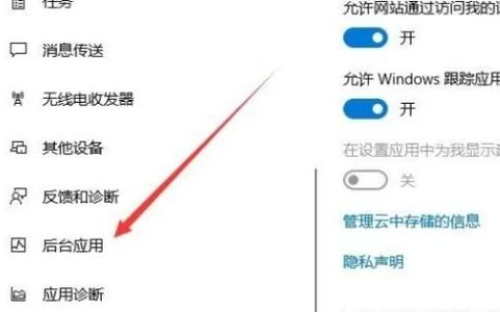
在使用AnyDesk远程桌面软件时,有时候我们可能希望它在后台安静地运行,不占用过多系统资源,或者在不需要时彻底关闭,以免影响其他操作,我们就来详细探讨一下AnyDesk关闭后台运行的方法,让你轻松掌控软件的运行状态,临时最小化到托盘区如果你只是暂时不想看到AnyDesk的界面,但又不想完全关闭它,可以将其最小……
阅读全文 >

