在当今数字化时代,远程办公、学习以及技术支持变得越来越普遍,一款优秀的远程桌面软件能够极大地提升我们的工作效率,打破空间限制,AnyDesk 作为一款备受瞩目的跨平台远程桌面软件,正以其独特的优势吸引着众多用户。
(一)跨平台兼容性
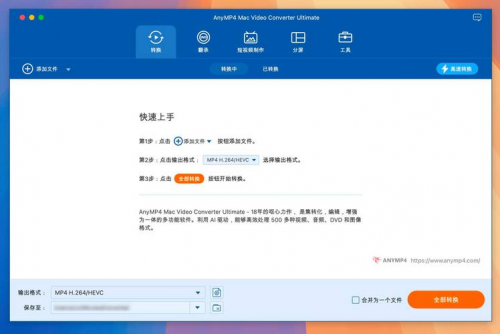
AnyDesk 支持多种操作系统,无论是 Windows、Mac、Linux,还是 Android、iOS 等移动设备,都能轻松使用,这意味着无论你身处何地,使用何种设备,都能随时随地通过 AnyDesk 连接到目标设备,实现远程控制和访问,你在外出旅行时,突然需要处理一份紧急工作文档,而文档存储在办公室的电脑上,只需在手机上安装 AnyDesk,就能快速连接到办公室电脑,打开文档进行编辑,大大提高了工作的灵活性。
(二)快速连接
AnyDesk 具备快速且稳定的连接性能,它采用了先进的视频编码技术,能够在低带宽环境下依然保持流畅的远程桌面操作体验,即使网络状况不佳,也能尽量减少延迟和卡顿,让你感觉就像在直接操作本地设备一样,想象一下,你正在为客户进行远程技术支持,客户那边网络不太好,但通过 AnyDesk,你依然能够迅速准确地解决问题,不会因为连接问题而耽误时间,客户满意度自然也会提升。
(三)安全可靠
安全是远程桌面软件至关重要的一点,AnyDesk 采用了多种安全措施来保障用户数据和连接的安全,它使用了 TLS 加密协议,对传输的数据进行加密处理,防止数据在传输过程中被窃取或篡改,AnyDesk 还具备身份验证功能,只有经过授权的用户才能进行连接,进一步增强了安全性,企业内部进行远程办公时,员工之间通过 AnyDesk 连接,不用担心公司机密信息会泄露,为企业的信息安全保驾护航。
(一)远程办公
对于现代企业来说,远程办公已经成为一种趋势,AnyDesk 为企业员工提供了便捷的远程办公解决方案,员工可以在家中或外出时,通过 AnyDesk 连接到公司电脑,访问公司内部资源,处理工作任务,这样不仅节省了员工通勤时间,提高了工作效率,还能降低企业的办公成本,一家互联网公司的员工分布在不同城市,通过 AnyDesk,他们可以随时协同办公,共同完成项目开发,就像在同一个办公室一样方便。
(二)远程技术支持
技术支持人员经常需要远程协助客户解决电脑问题,AnyDesk 使得技术支持变得更加高效,技术人员可以迅速连接到客户的电脑桌面,直观地查看问题并进行操作,快速解决客户遇到的软件故障、系统设置等问题,这大大缩短了技术支持的响应时间,提高了客户的满意度,电脑维修人员接到客户电话后,利用 AnyDesk 远程操作客户电脑,几分钟内就能定位并解决问题,让客户尽快恢复正常使用。
(三)远程学习
在教育领域,AnyDesk 也能发挥重要作用,教师可以通过 AnyDesk 远程控制学生的电脑,进行课堂演示、作业指导等,学生在家中遇到学习问题时,也能及时得到老师的远程帮助,在疫情期间,很多学校开展线上教学,AnyDesk 帮助老师们顺利实现了远程教学,确保了教学的正常进行。
(一)网络环境
虽然 AnyDesk 对网络要求不高,但网络状况依然会影响使用体验,尽量选择稳定的网络连接,避免在网络波动较大的环境下使用,如果网络不稳定,可能会出现连接中断、画面卡顿等问题,影响远程操作的流畅性。
(二)权限设置
在进行远程连接时,要确保双方设备的权限设置正确,特别是在企业或团队环境中,要明确谁可以连接谁的设备,避免未经授权的访问,对于共享的文件和资源,也要设置好相应的权限,防止数据泄露或误操作。
(三)软件更新
及时更新 AnyDesk 软件是很有必要的,软件更新通常会带来性能的优化、新功能的增加以及安全漏洞的修复,保持软件最新版本,能够确保你始终享受到最佳的使用体验,并且保障设备和数据的安全。
(一)连接不上怎么办?
首先检查网络连接是否正常,确保双方设备都已开启 AnyDesk 且网络可达,然后检查连接信息是否正确,如远程地址、密码等,如果问题仍然存在,可以尝试重新启动 AnyDesk 软件,或者联系技术支持人员寻求帮助。
(二)画面卡顿如何解决?
画面卡顿可能是由于网络带宽不足或设备性能问题,可以尝试降低远程桌面的画质设置,以减少数据传输量,关闭其他占用网络带宽的应用程序,优化网络环境,如果是设备性能问题,可以考虑升级设备硬件或关闭一些不必要的后台程序。
(三)如何保障连接安全?
如前文所述,AnyDesk 采用了多种安全措施,但为了进一步保障安全,建议设置复杂且独特的连接密码,并定期更换,注意不要在不安全的公共网络环境下进行敏感操作,避免数据泄露风险。
AnyDesk 以其跨平台兼容性、快速连接和安全可靠等特点,为用户带来了便捷高效的远程桌面体验,无论是远程办公、技术支持还是远程学习,它都能发挥重要作用,在使用过程中,注意网络环境、权限设置和软件更新等事项,就能更好地享受 AnyDesk 带来的便利,如果你还在为远程操作设备而烦恼,不妨试试 AnyDesk,开启全新的远程工作和生活方式。
展开阅读全文
︾
猜你喜欢:
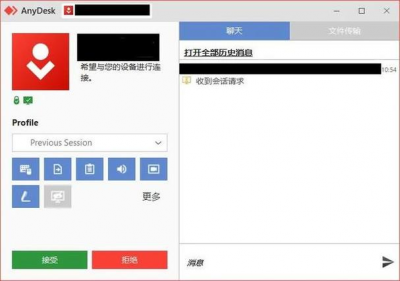
anydesk怎么远程控制(AnyDesk 设置远程控制画面亮度调节)
在使用 AnyDesk 进行远程控制时,很多人可能会遇到画面亮度不合适的问题,别担心,本文将为你详细介绍如何设置 AnyDesk 远程控制画面的亮度调节,让远程操作更加舒适和便捷,了解亮度调节的重要性在远程控制过程中,合适的画面亮度至关重要,如果亮度太高,可能会让眼睛感到疲劳;而亮度太低,则可能会影响操作的清晰……
阅读全文 >
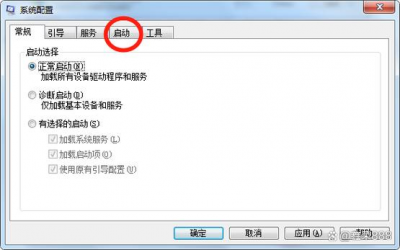
AnyDesk macOS 版开机启动项关闭|anydesk设置开机启动
在使用 AnyDesk macOS 版时,有些小伙伴可能并不希望它在电脑开机时自动启动,今天就来给大家讲讲如何关闭这个开机启动项,方法一:通过系统偏好设置1、找到系统偏好设置:点击菜单栏中的苹果图标,选择“系统偏好设置”,2、进入用户与群组:在系统偏好设置中,找到并点击“用户与群组”选项,3、登录项设置:在“用……
阅读全文 >
AnyDesk 远程调试程序方法|anydesk怎么远程
AnyDesk简介在当今数字化的时代,远程桌面/远程访问软件成为了人们工作和生活中不可或缺的工具,AnyDesk就是其中一款备受关注的软件,它以其快速、稳定的连接性能,为用户提供了便捷的远程控制体验,AnyDesk远程调试程序的必备准备1、确保软件安装:在需要进行远程调试的设备上,都要正确安装AnyDesk软件……
阅读全文 >

AnyDesk 远程控制时禁用被控端鼠标_anydesk远程桌面控制
AnyDesk 远程桌面控制简介在当今数字化办公和生活的时代,远程桌面控制软件成为了人们高效协作、解决技术问题的得力工具,AnyDesk 作为其中一款备受瞩目的软件,以其快速、稳定的连接性能,受到了广大用户的青睐,它允许用户在任何地点轻松访问和控制远程设备的桌面,实现文件传输、远程协助等多种功能,二、AnyDe……
阅读全文 >

