目录:
在当今数字化时代,远程办公、远程协助等需求日益增长,一款好用的远程桌面软件至关重要,AnyDesk 便是这样一款备受瞩目的软件,尤其在 macOS 系统上表现出色,它以其高效、稳定、安全的特性,为用户提供了便捷的远程控制体验。
(一)快速连接
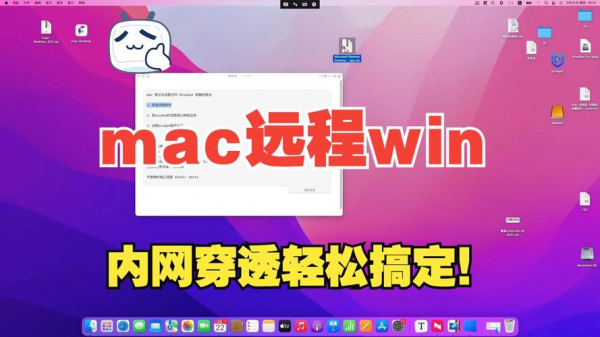
1、凭借先进的技术,AnyDesk 能在短时间内建立起稳定的远程连接,无论是在办公室与家中设备之间切换,还是与合作伙伴进行远程沟通,都能迅速实现,节省大量时间。
2、当你在家中突然需要处理办公室电脑上的紧急文件时,打开 AnyDesk,输入对方设备的识别码,瞬间就能进入远程桌面,高效完成工作。
(二)流畅操作
1、它支持高清画面传输,即使进行复杂的图形设计、视频编辑等操作,远程控制时也能保持流畅。
2、想象一下,设计师在远程指导同事修改设计稿,通过 AnyDesk,色彩、细节都能清晰呈现,如同在同一台电脑上操作一般。
(三)多平台兼容
1、不仅适用于 macOS,AnyDesk 还能在 Windows、Linux、iOS、Android 等多种系统上使用,这意味着你可以在不同设备之间自由切换,随时随地进行远程操作。
2、你出差在外,用手机就能随时远程控制家中的电脑,查看家中摄像头画面,或者处理一些简单的工作任务。
(四)安全可靠
1、采用了先进的加密技术,保障数据传输的安全性,在远程控制过程中,不用担心信息泄露的风险。
2、企业用户在使用 AnyDesk 进行远程办公时,可以放心地传输敏感商业数据,不用担心被窃取或篡改。
(一)远程办公协作
1、团队成员分布在不同地点时,通过 AnyDesk 可以方便地共享屏幕、协作编辑文档、演示方案等。
2、市场部门的同事在外地出差,需要与总部的团队共同完成一份营销策划案,借助 AnyDesk,大家可以实时沟通,共同操作文档,提高工作效率。
(二)技术支持与维护
1、IT 人员可以远程控制用户的 macOS 设备,快速解决软件故障、系统问题等。
2、当用户遇到电脑软件安装问题时,IT 人员只需通过 AnyDesk 远程操作,就能迅速定位并解决问题,节省用户时间。
(三)远程教学
1、教师可以远程控制学生的设备,进行实时指导、演示实验等。
2、在科学课上,老师通过 AnyDesk 远程控制学生的电脑,展示复杂的物理实验过程,让学生更直观地理解知识。
(一)下载与安装:在 macOS 的应用商店中搜索 AnyDesk,点击下载并安装即可。
(二)连接步骤
打开 AnyDesk 后,在界面中输入对方设备的识别码,点击连接按钮就能开始远程控制,如果是首次连接,可能需要对方确认连接请求。
(三)功能介绍
1、共享屏幕:可以将自己的屏幕实时分享给对方,方便演示和协作。
2、文件传输:支持在远程控制过程中快速传输文件,提高工作效率。
3、聊天功能:方便双方实时沟通交流,及时解决问题。
(一)与 TeamViewer 的比较
1、TeamViewer 也是一款知名的远程桌面软件,但 AnyDesk 在连接速度上有时更快,尤其在网络不稳定的情况下表现更出色。
2、在功能方面,两者各有千秋,但 AnyDesk 的操作相对更简洁,容易上手。
(二)与向日葵远程控制的比较
1、向日葵远程控制在国内市场有一定份额,但 AnyDesk 的兼容性更好,能在更多设备和系统之间无缝切换。
2、AnyDesk 的安全性能也更受用户信赖,能为企业和个人提供更可靠的远程控制服务。
AnyDesk 对于 macOS 无疑是一款优秀实用的远程桌面软件,它在连接速度、操作流畅性、安全保障等方面都有着出色表现,适用于多种远程场景,无论是远程办公、技术支持还是远程教学,AnyDesk 都能帮助用户轻松实现远程控制,提高工作和学习效率,如果你还在为寻找一款好用的 macOS 远程桌面软件而烦恼,不妨试试 AnyDesk,相信它会给你带来惊喜。
FAQ:
问:AnyDesk 收费吗?
答:AnyDesk 有免费版和专业版,免费版功能基本能满足日常简单需求,专业版则提供更多高级功能,如优先支持等,专业版需要付费购买。
问:使用 AnyDesk 需要网络很好吗?
答:网络状况越好,连接和操作越流畅,但它也能在相对不稳定的网络下使用,只是可能会出现画面偶尔卡顿等情况,总体不影响基本的远程控制操作。
问:AnyDesk 能在 Mac 上控制 Windows 电脑吗?
答:当然可以,AnyDesk 支持跨平台控制,在 Mac 上能方便地远程控制 Windows 电脑,反之亦然,可以轻松在不同系统设备间实现远程操作需求。
展开阅读全文
︾
猜你喜欢:
anydesk教程-AnyDesk 自定义设置
AnyDesk 简介AnyDesk 是一款备受欢迎的远程桌面软件,它能让你轻松地在任何设备上远程控制另一台设备,无论是工作中的远程协作,还是解决技术问题,都能发挥巨大作用,就来深入了解一下 AnyDesk 的自定义设置,让你的远程操作更加得心应手,AnyDesk 自定义设置指南(一)界面个性化1、更改主题Any……
阅读全文 >
AnyDesk企业版设备分组管理教程:轻松实现高效设备分组与管理
在企业的日常运营中,设备管理是一项至关重要的工作,尤其是对于使用终端安全工具和病毒查杀软件的企业来说,如何高效地管理众多设备,确保它们的安全性和正常运行,是每个企业管理者都需要面对的问题,AnyDesk企业版提供了强大的设备分组管理功能,能够帮助企业轻松实现这一目标,下面就为大家详细介绍AnyDesk企业版设备……
阅读全文 >
AnyDesk 传输文件夹教程_anydesk 使用_anydesk如何传输文件
在当今数字化时代,远程桌面和远程访问软件为我们的工作和生活带来了极大的便利,AnyDesk作为一款广受欢迎的远程控制软件,不仅能让你轻松连接到远程设备,还具备强大的文件传输功能,下面就为大家详细介绍AnyDesk传输文件夹的教程,准备工作在开始传输文件夹之前,确保你和接收方都安装了AnyDesk软件,安装过程十……
阅读全文 >
AnyDesk 企业版免费试用申请_anydesk免费版能用多久
在当今数字化办公的时代,远程桌面和远程访问软件成为了企业高效协作与管理的得力助手,AnyDesk 企业版以其卓越的性能和丰富的功能,备受众多企业的青睐,如果你也想体验这款强大的软件,那么本文将为你详细介绍 AnyDesk 企业版免费试用申请的相关事宜,AnyDesk 企业版简介AnyDesk 企业版是一款专门为……
阅读全文 >

