在使用 AnyDesk 进行远程控制时,声音质量的好坏直接影响着远程协作的体验,想要获得出色的声音效果,可不是简单的事情,这里有一系列的设置技巧和注意事项,能帮助你轻松提升 AnyDesk 的远程控制声音质量。
1、检查本地设备
- 首先要确认你的麦克风和扬声器工作正常,在本地电脑上,打开系统的音频设置,比如在 Windows 系统中,右键点击任务栏上的音量图标,选择“声音设置”,查看输入设备是否为你想要使用的麦克风,输出设备是否为正确的扬声器,如果麦克风音量过低或没有声音,可以尝试在音频设置中提高麦克风的增益。
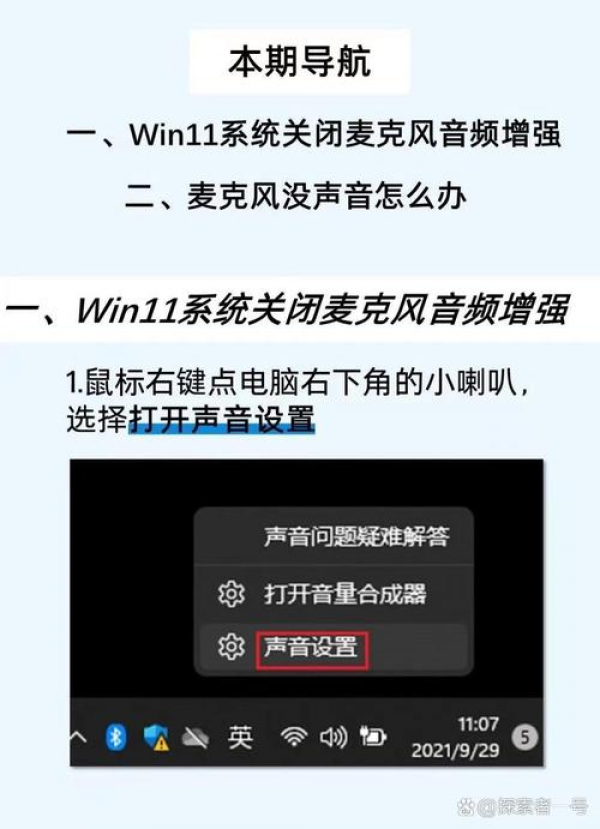
- 对于 Mac 系统,点击菜单栏中的“苹果”图标,选择“系统偏好设置”,然后点击“声音”,在这里同样要检查输入和输出设备的选择是否正确,并且可以通过滑块调整音量大小。
2、远程设备设置
- 在远程控制的另一端,也要确保对方设备的音频设置无误,对方同样需要检查麦克风和扬声器的连接及设置,如果对方使用的是笔记本电脑,还要注意是否开启了静音模式或者是否有物理按键关闭了音频输出。
1、音频编码选择
- AnyDesk 提供了多种音频编码选项。“OPUS”编码在声音质量和网络适应性方面表现较好,在 AnyDesk 的设置界面中,找到“音频”选项卡,将音频编码设置为“OPUS”,这样可以在一定程度上减少音频卡顿和失真的情况。
2、调整音频比特率
- 适当提高音频比特率也有助于提升声音质量,较高的比特率能够传输更多的音频数据,使声音更加清晰,在音频设置中,可以尝试将比特率从默认的较低值提高到较高值,比如从 48kbps 提高到 96kbps 甚至更高,但要注意,提高比特率可能会增加网络带宽的占用,所以需要根据自己的网络情况进行调整。
1、保证网络稳定
- 不稳定的网络是导致声音质量差的常见原因之一,尽量使用有线网络连接,因为无线网络可能会受到信号干扰等因素影响,如果只能使用无线网络,要确保设备靠近无线路由器,并且周围没有其他干扰源。
- 检查网络带宽是否足够,如果同时进行其他大量占用网络带宽的操作,如下载大文件、观看高清视频等,可能会影响 AnyDesk 的声音传输,可以暂时关闭这些不必要的网络活动,以保证有足够的带宽用于音频传输。
2、优化网络设置
- 在路由器设置中,可以尝试调整一些参数来优化网络性能,调整无线信道,避免与周围其他无线网络信道冲突,一些路由器还提供了 QoS(Quality of Service)功能,可以将 AnyDesk 的网络流量优先级提高,确保声音数据能够更稳定地传输。
1、声音延迟
- 如果在远程控制中听到声音有延迟,首先检查网络是否稳定,如前面所述,不稳定的网络容易导致声音延迟,可以尝试降低音频比特率,看看延迟是否有所改善,虽然降低比特率可能会牺牲一些声音质量,但在某些情况下可以有效减少延迟。
- 也可以检查一下 AnyDesk 的版本是否为最新版本,有时候软件版本的问题也可能导致声音延迟等异常情况,及时更新软件可能会解决这些问题。
2、声音失真
- 声音失真可能是由于音频编码设置不当或者本地设备音频驱动问题,先检查音频编码是否设置为合适的选项,如前面提到的“OPUS”,如果问题仍然存在,可以尝试更新本地设备的音频驱动程序。
- 在 Windows 系统中,可以通过设备管理器找到音频设备,右键点击选择“更新驱动程序软件”,按照提示进行操作,在 Mac 系统中,可以前往苹果官方网站下载最新的音频驱动更新。
1、避免环境噪音干扰
- 在使用 AnyDesk 进行远程控制时,要注意周围环境的噪音,如果本地环境噪音较大,可能会影响麦克风的收音效果,导致对方听到的声音夹杂着噪音,尽量选择安静的环境进行远程操作,或者使用降噪耳机来减少环境噪音的影响。
2、测试音频效果
- 在正式进行远程控制之前,可以先进行音频测试,在 AnyDesk 的界面中,通常有专门的音频测试功能,通过这个功能,可以检查声音是否能够正常传输和播放,以及声音质量是否符合要求,如果发现问题,可以及时按照上述方法进行调整。
提升 AnyDesk 远程控制声音质量需要从设备音频设置、软件音频设置、网络环境等多个方面入手,通过仔细检查和合理调整,相信你能够在远程控制中享受到清晰、流畅的声音效果,让远程协作更加高效。
FAQ:
1、问:为什么我调整了音频编码后声音质量没有明显提升?
答:调整音频编码后声音质量可能不会立即明显提升,一方面要确保网络稳定,因为网络不好会影响新编码设置的效果体现,可能需要重新启动 AnyDesk 软件,让新设置生效,不同的网络环境和设备组合对音频编码的适应情况也不同,你可以多测试一段时间,观察声音质量的变化。
2、问:我按照文章方法设置了,但声音还是有卡顿,怎么办?
答:声音卡顿除了网络问题外,还可能是本地设备资源不足,比如电脑同时运行多个大型程序,占用了过多的 CPU 和内存资源,可以关闭一些不必要的程序,释放系统资源,检查一下本地设备的散热情况,如果设备过热也可能导致性能下降影响声音传输,如果问题依旧,尝试卸载并重新安装 AnyDesk 软件,确保软件运行正常。
3、问:远程控制时对方听不到我的声音,怎么解决?
答:首先检查本地麦克风是否被禁用或音量设置过低,按照前面提到的方法在本地系统音频设置中确认麦克风设置,然后在 AnyDesk 中检查音频输入设置是否正确指向了你的麦克风,如果还是不行,可以尝试换一个麦克风或者使用耳机上的麦克风进行测试,看是否能解决问题,也要让对方检查他们那边的音频接收设置是否正常。
展开阅读全文
︾
猜你喜欢:

anydesk使用教程_AnyDesk 激活教程
AnyDesk简介在远程桌面和远程访问软件的领域中,AnyDesk是一款备受瞩目的工具,它以其高效、稳定且便捷的特性,为用户提供了跨越地域限制进行远程操作的可能,无论是个人用户想要远程协助亲友解决电脑问题,还是企业员工需要远程办公,AnyDesk都能成为得力助手,AnyDesk激活前准备1、确认系统兼容性……
阅读全文 >
anydesk链接被终止【AnyDesk 被防火墙阻止解决】
在使用远程桌面软件 AnyDesk 时,防火墙的阻挡常常给用户带来困扰,别担心,这篇文章将为你详细介绍 AnyDesk 被防火墙阻止的常见原因以及有效的解决办法,让你能够顺畅地使用这款实用的软件,AnyDesk 被防火墙阻止的可能原因(一)网络安全策略限制公司或机构为了保障网络安全,会设置严格的防火墙规则,限制……
阅读全文 >

anydesk怎么远程控制【AnyDesk 同时控制多台设备教程】
在当今数字化时代,远程控制设备已经成为许多人工作和生活中不可或缺的技能,AnyDesk作为一款功能强大的远程桌面软件,为用户提供了便捷的远程控制体验,本文将详细介绍AnyDesk同时控制多台设备的教程以及如何进行远程控制,帮助你轻松驾驭这款软件,AnyDesk简介AnyDesk是一款远程桌面软件,它具有快速、稳……
阅读全文 >
anydesk需要联网吗|AnyDesk 支持 Windows Server 系统吗
一、AnyDesk 支持 Windows Server 系统吗?AnyDesk 是一款功能强大的远程桌面软件,它对 Windows Server 系统提供了良好的支持,Windows Server 作为企业级重要的操作系统,在许多商业环境和专业领域有着广泛应用,AnyDesk 能够在 Windows Serve……
阅读全文 >

