目录:
在当今数字化时代,远程桌面和远程访问软件为我们的工作和生活带来了极大的便利,AnyDesk作为一款广受欢迎的远程控制软件,不仅能让你轻松连接到远程设备,还具备强大的文件传输功能,下面就为大家详细介绍AnyDesk传输文件夹的教程。
在开始传输文件夹之前,确保你和接收方都安装了AnyDesk软件,安装过程十分简单,按照提示一步步操作即可完成,安装完成后,双方都需要打开软件并登录自己的账号。
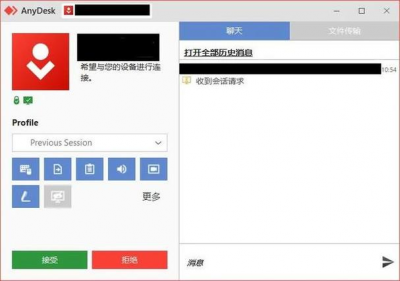
1、打开AnyDesk软件,在界面中输入对方的AnyDesk ID,这个ID类似于电话号码,是唯一标识对方设备的代码,你可以通过与对方沟通获取其ID。
2、点击“连接”按钮,等待连接成功,连接成功后,你就能看到对方设备的桌面了。
1、连接成功后,在对方设备的桌面上找到你想要传输的文件夹所在位置,可以是系统文件夹,也可以是用户自定义的文件夹。
2、右键点击该文件夹,在弹出的菜单中选择“复制”选项。
3、切换回你自己设备的桌面,找到你希望接收文件夹的位置。
4、右键点击该位置,在弹出的菜单中选择“粘贴”选项,这样,文件夹就开始传输了,传输速度取决于你的网络状况,网速越快,传输时间越短。
1、确保网络稳定,不稳定的网络可能导致传输中断或速度过慢,如果传输过程中出现问题,可以检查一下网络连接是否正常。
2、传输过程中不要关闭AnyDesk连接窗口,一旦关闭,传输将停止。
3、如果文件夹较大,传输时间可能会比较长,耐心等待,不要中途进行其他可能干扰传输的操作。
(一)连接失败怎么办?
1、首先检查双方的网络连接是否正常,可以尝试重新连接Wi-Fi或者切换到移动数据。
2、确认输入的AnyDesk ID是否正确,有可能是输入错误导致连接失败。
3、查看AnyDesk软件是否有更新提示,有时候软件版本过低可能会影响连接功能,及时更新软件可能解决问题。
(二)传输速度慢怎么办?
1、检查网络带宽,如果你的网络带宽较低,传输速度自然会慢,可以联系网络服务提供商提升带宽。
2、关闭其他占用大量网络的设备或应用程序,比如同时下载大文件或者在线观看高清视频等操作,都会占用网络带宽,影响传输速度。
3、尝试调整AnyDesk的传输设置,在软件界面中找到设置选项,查看是否有关于传输速度的调整参数,适当调整可能会有所改善。
(三)文件夹传输不完整怎么办?
1、检查传输过程中是否有意外中断,如网络波动、设备死机等情况,如果是这些原因导致的,重新传输即可。
2、查看接收方设备的存储空间是否足够,如果存储空间不足,可能会导致文件传输不完整,清理一下接收方设备的存储空间,然后再次尝试传输。
通过以上详细的AnyDesk传输文件夹教程,相信大家都能轻松实现远程文件共享啦,无论是工作中需要传输重要文件,还是生活中与朋友分享照片、视频等资料,AnyDesk都能快速、便捷地帮你完成,快去试试吧!
FAQ:
1、AnyDesk传输文件夹安全吗?
答:AnyDesk采用了多种安全技术来保障传输过程的安全,如数据加密等,只要在正规渠道下载软件并正确使用,一般来说是安全可靠的。
2、除了文件夹,还能传输单个文件吗?
答:当然可以,传输单个文件的操作与传输文件夹类似,找到文件后右键复制,然后在目标位置粘贴即可。
3、可以同时传输多个文件夹吗?
答:理论上可以,但不建议同时进行多个大文件夹的传输,因为这可能会占用大量网络带宽,导致传输速度变慢甚至出现问题,建议逐个进行传输。
展开阅读全文
︾
猜你喜欢:
AnyDesk 数据传输安全/anydesk传输文件
在当今数字化办公与生活的浪潮中,远程桌面和远程访问软件成为了人们不可或缺的工具,AnyDesk 作为其中备受瞩目的一员,其数据传输安全问题备受关注,下面,就让我们深入了解一下 AnyDesk 数据传输安全的相关要点,一、AnyDesk 数据传输安全的多重保障机制1、加密技术保驾护航AnyDesk 采用了先进的加……
阅读全文 >
AnyDesk 老旧电脑运行流畅吗|anydesk windows
AnyDesk 简介AnyDesk 是一款广受欢迎的远程桌面软件,它能让用户轻松连接不同设备,实现远程控制和访问,对于那些需要在不同电脑间便捷操作,或者想对老旧电脑进行远程维护管理的人来说,它是一个不错的选择,AnyDesk 在老旧电脑上运行得怎么样呢?老旧电脑运行 AnyDesk 的硬件要求(一)处理器老旧电……
阅读全文 >
anydesk怎么远程控制(AnyDesk 设置远程控制画面亮度调节)
在使用 AnyDesk 进行远程控制时,很多人可能会遇到画面亮度不合适的问题,别担心,本文将为你详细介绍如何设置 AnyDesk 远程控制画面的亮度调节,让远程操作更加舒适和便捷,了解亮度调节的重要性在远程控制过程中,合适的画面亮度至关重要,如果亮度太高,可能会让眼睛感到疲劳;而亮度太低,则可能会影响操作的清晰……
阅读全文 >
AnyDesk macOS 版开机启动项关闭|anydesk设置开机启动
在使用 AnyDesk macOS 版时,有些小伙伴可能并不希望它在电脑开机时自动启动,今天就来给大家讲讲如何关闭这个开机启动项,方法一:通过系统偏好设置1、找到系统偏好设置:点击菜单栏中的苹果图标,选择“系统偏好设置”,2、进入用户与群组:在系统偏好设置中,找到并点击“用户与群组”选项,3、登录项设置:在“用……
阅读全文 >

