目录:
在使用AnyDesk进行远程桌面连接时,连接提示音可以让我们第一时间知晓连接状态,无论是正在等待对方接受连接请求,还是连接成功开始远程操作,合适的提示音都能带来极大的便利,它能避免我们错过重要的连接信息,特别是在忙碌的工作或生活场景中,让沟通更加高效,减少因未及时注意到连接而产生的延误。
(一)找到AnyDesk软件图标
在电脑桌面上或开始菜单中找到AnyDesk的软件图标,它会以一个简洁的圆形图标显示,上面有一个带有白色线条的蓝色方块,比较容易识别。
(二)打开软件并进入设置界面
双击打开AnyDesk软件,进入软件主界面后,在界面的左上角或右上角通常能找到一个类似于齿轮或三条横线的图标,这就是设置选项,点击该图标,会弹出一个下拉菜单,在菜单中找到“设置”选项并点击,进入设置界面。
(三)声音设置板块
在设置界面中,通过左侧的菜单列表找到“声音”选项,点击“声音”选项后,右侧会显示出与声音相关的设置内容。
(四)连接提示音设置
1、连接请求声音设置
在这里可以看到与连接请求相关的声音设置选项,一般会有一个下拉框,里面列出了各种不同的音效文件,你可以点击下拉框,浏览可供选择的声音,这些声音文件通常有不同的类型,比如系统默认的一些提示音,像清脆的铃声、低沉的嗡嗡声等,也可能有一些比较个性化的音效,你可以根据自己的喜好选择一个作为连接请求的提示音。
如果下拉框中的声音都不符合你的心意,有些软件还支持你自定义声音,这时,你可以点击“浏览”按钮,在电脑中查找你事先准备好的其他音效文件,如音乐片段、特殊的提示音效等,选择好声音文件后,点击“确定”保存设置。
2、连接成功声音设置
同样的方法用于设置连接成功的声音,在连接成功声音设置区域,按照上述操作选择你喜欢的声音,可以是欢快的提示音,让你在连接成功时心情愉悦;也可以是简洁的音效,明确告知你连接已顺利建立。
3、连接失败声音设置
对于连接失败的情况,也需要设置相应的提示音,这可以帮助你及时知晓连接出现问题,以便采取措施,选择一个能让你明显察觉到连接失败的声音,比如尖锐的警报声或低沉的警示音。
(五)音量调节
除了选择合适的声音,还可以对声音的音量进行调节,在声音设置界面中,一般会有一个音量调节滑块,你可以通过拖动滑块来增大或减小声音的大小,根据你的使用环境和个人喜好,调整到一个合适的音量级别,确保在各种情况下都能清晰听到提示音,但又不会过于嘈杂影响到周围环境或干扰到自己。
(六)保存设置
完成声音的选择和音量调节后,一定要记得点击设置界面下方的“应用”或“确定”按钮,保存你所做的设置,这样,下次使用AnyDesk进行远程连接时,就会按照你设置的提示音来工作了。
(一)为什么我设置了提示音却没有生效?
1、首先检查一下是否在设置完成后点击了“应用”或“确定”按钮保存设置,如果没有保存,设置不会生效。
2、确认声音文件是否存在问题,如果选择的是自定义声音文件,检查该文件路径是否正确,文件格式是否被软件支持,有时候文件损坏或格式不兼容也会导致提示音无法正常播放。
3、查看软件是否有异常,尝试关闭AnyDesk软件并重新打开,看提示音是否恢复正常,如果还是不行,可以考虑卸载软件并重新安装,安装过程中注意按照提示进行操作,确保软件安装完整且无故障。
(二)能否设置不同的连接提示音给不同的联系人?
在AnyDesk的基本设置中,一般是针对全局的连接提示音进行设置,不能直接为不同联系人设置不同的提示音,但有些高级版本或特定的功能扩展可能会支持这一特性,你可以查看AnyDesk的官方文档或社区论坛,了解是否有相关的插件或设置选项可以实现这一需求,如果没有,你可以通过创建不同的快捷方式来区分不同联系人的连接请求,每个快捷方式使用不同的提示音设置,但操作相对会复杂一些。
(三)连接提示音在静音模式下会怎样?
当电脑处于静音模式时,连接提示音通常会受到影响,如果是系统级的静音设置,那么AnyDesk的连接提示音将无法播放,你需要手动调整系统的音量设置,将静音模式关闭或者适当调高音量,才能听到提示音,有些电脑可能还会有单独的软件或硬件层面的静音控制,比如笔记本电脑上的快捷键控制,你也需要检查这些设置,确保不会阻止AnyDesk的声音输出。
(四)为什么我的连接提示音声音很小?
除了上述提到的音量调节设置外,还需要检查以下几点:
1、查看电脑的音量合成器,在任务栏的音量图标上右键点击,选择“打开音量合成器”,在音量合成器中找到AnyDesk的音量滑块,确保其没有被设置为过低的音量。
2、检查电脑的音频驱动是否正常,有时候音频驱动出现问题会导致声音输出异常,你可以通过设备管理器更新音频驱动程序,或者在电脑制造商的官方网站上下载最新的驱动并安装,以确保音频功能正常。
3、确认电脑周围是否有其他干扰声音的设备或环境因素,附近的音箱是否开启且音量较大,或者电脑放置在嘈杂的环境中,尽量减少这些干扰因素,以便更清晰地听到AnyDesk的连接提示音。
(五)如何恢复默认的连接提示音设置?
如果想要恢复默认的连接提示音设置,在AnyDesk的声音设置界面中,一般会有一个“恢复默认”或“重置”的按钮,点击该按钮,软件会将声音设置恢复到初始的默认状态,这样,你之前设置的个性化提示音就会被清除,重新使用软件默认的声音,在进行这一操作之前,建议先备份一下你当前的设置,以防之后还想使用之前的个性化设置,备份方法可以是记录下你选择的声音文件路径和音量设置等信息,以便后续重新设置。
展开阅读全文
︾
猜你喜欢:

anydesk 安卓-AnyDesk 支持鸿蒙系统设备吗
AnyDesk简介AnyDesk是一款广受欢迎的远程桌面软件,它以其高效、稳定的性能,为用户提供了便捷的远程访问解决方案,无论是个人用户想要远程协助家人朋友,还是企业员工需要远程办公,AnyDesk都能发挥重要作用,AnyDesk与安卓系统(一)AnyDesk安卓版的特点1、操作简便:安装过程简单直观,用户可以……
阅读全文 >
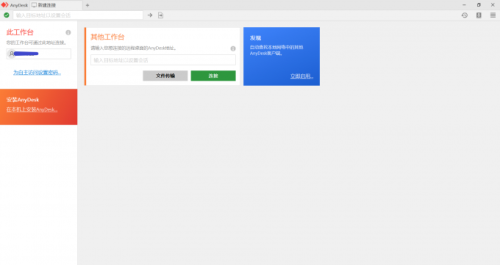
AnyDesk 使用教程-anydesk使用教程
AnyDesk简介在远程桌面和远程访问软件的领域中,AnyDesk是一款备受瞩目的工具,它为用户提供了便捷高效的远程控制体验,无论是个人用户想要远程协助家人朋友解决电脑问题,还是企业员工需要远程办公,AnyDesk都能发挥重要作用,AnyDesk使用教程之安装与设置(一)安装AnyDesk1、前往软件下载渠道……
阅读全文 >
anydesk.apk|AnyDesk 正版软件
AnyDesk 正版软件概览在当今数字化时代,远程桌面和远程访问软件变得越来越重要,AnyDesk 作为其中一款知名软件,为用户提供了便捷的远程控制解决方案,正版 AnyDesk 软件具有诸多优势,能确保你的远程操作安全、高效且稳定,正版 AnyDesk 的特点与优势1、高速连接正版 AnyDesk 采用先进的……
阅读全文 >

anydesk连接到anydesk网络-AnyDesk 连接被拒绝解决方法
在使用远程桌面软件AnyDesk时,连接被拒绝是个让人头疼的问题,别担心,本文将为你详细介绍可能导致连接被拒绝的原因以及相应的解决方法,让你能顺利使用AnyDesk进行远程操作,网络问题1、检查网络连接 - 确保你的设备已连接到稳定的网络,如果是无线连接,检查WiFi信号强度,或者尝试切换到有线网络, - 对于……
阅读全文 >

