目录:
在使用 AnyDesk 进行远程控制时,画面的对比度合适与否直接影响着我们远程操作的体验,清晰、舒适的画面能让我们更高效地完成各种远程任务,下面就来详细说说如何设置 AnyDesk 远程控制画面的对比度。
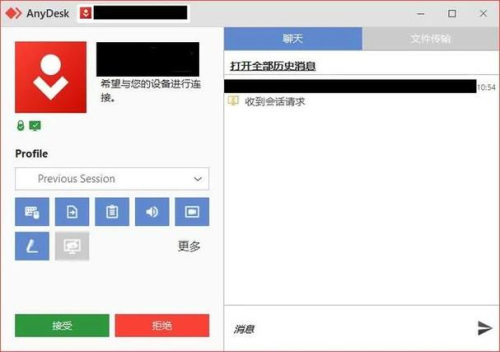
对比度是指画面中最亮部分与最暗部分的亮度比值,合适的对比度能使画面中的细节更加清晰可辨,色彩更加鲜艳生动,在远程协助他人处理图像或视频时,如果对比度不合适,可能会导致某些细节丢失,影响工作效率,而在远程观看高清视频时,良好的对比度能让我们仿佛身临其境。
(一)通过快捷菜单调节
1、当成功连接到远程设备后,在 AnyDesk 的界面中,通常可以找到一个快捷菜单区域。
2、仔细查找其中与画面设置相关的图标或选项,一般会有一个类似显示器形状的图标,点击它。
3、在弹出的画面设置子菜单中,就能看到对比度调节的滑块或按钮,通过拖动滑块或者点击增减按钮,就可以轻松调节对比度了,你可以根据自己看到的远程画面效果,逐步调整到满意的程度。
(二)在显示设置中调节
1、在远程设备的系统中,找到显示设置选项,这通常可以通过右键点击桌面空白处,选择“显示设置”来进入。
2、在显示设置页面中,找到“缩放与布局”或者类似的选项。
3、可能会有一个“对比度”的调节项,同样,按照自己的需求进行调节,调节完成后,观察 AnyDesk 远程控制画面的变化,直到达到理想的对比度效果。
(一)办公场景
1、如果是在远程办公,处理文档、表格等工作时,对比度不需要过高,适中的对比度可以让文字清晰可读,避免眼睛疲劳,一般将对比度调节到能清楚分辨文字的笔画,且背景与文字之间有一定的层次感即可。
2、当你远程协助同事修改一份重要文档时,合适的对比度能确保你们双方都能准确无误地查看文档内容,不会因为画面过亮或过暗而遗漏某些关键信息。
(二)娱乐场景
1、要是通过 AnyDesk 远程观看电影、电视剧等视频内容,较高的对比度会带来更好的视觉享受,可以适当提高对比度,让画面中的色彩更加鲜艳,暗部细节更清晰,亮部不过曝。
2、在观看一部精彩的动作大片时,增强对比度后,你能更清楚地看到电影中激烈打斗场景的每一个细节,感受到画面的震撼效果。
(三)图形设计场景
1、对于从事图形设计工作的人来说,精确的对比度调节至关重要,在远程控制设计设备时,要根据设计的具体内容来调整对比度。
2、如果是设计一幅色彩丰富的插画,需要将对比度调节到能清晰展现各种颜色之间的差异,同时又要保证整体画面的和谐,这样才能在远程协作时,准确地与团队成员沟通设计细节,确保设计作品的质量。
(一)对比度调节无效
1、首先检查一下远程设备的显卡驱动是否更新,有时候显卡驱动过时可能会导致显示设置无法正常生效,包括对比度调节。
2、确认 AnyDesk 的版本是否是最新的,软件版本过低可能存在一些兼容性问题,影响对比度调节功能,可以前往官方渠道下载最新版本进行安装。
3、尝试重启远程设备和本地控制设备,有时候简单的重启操作可以解决一些临时性的软件或硬件故障,使对比度调节功能恢复正常。
(二)画面出现过亮或过暗的区域
1、如果画面局部过亮或过暗,可能是显示器的亮度不均匀导致的,可以检查一下显示器是否有损坏或老化的迹象。
2、在 AnyDesk 的设置中,查看是否有针对亮度平衡的选项,有些情况下,可以通过调整亮度平衡来改善画面整体的亮度均匀度,从而间接影响对比度效果。
通过以上方法,你就能轻松地在 AnyDesk 中设置远程控制画面的对比度了,根据不同的使用场景,灵活调整对比度,能让你的远程操作更加顺畅、高效,无论是办公、娱乐还是专业设计等领域,都能享受到清晰、舒适的远程画面带来的便利。
FAQ:
问:调节对比度后画面闪烁怎么办?
答:这可能是显示器刷新率与对比度设置不匹配,尝试降低对比度,同时检查显示器的刷新率设置,将其调整到合适的值,一般常见的为 60Hz 或 120Hz,看是否能解决闪烁问题。
问:AnyDesk 中对比度调节范围有限怎么办?
答:如果发现对比度调节范围不能满足你的需求,可以检查远程设备的显卡设置,有些显卡提供了更精细的对比度调节选项,你可以在显卡控制面板中进一步调整,然后再回到 AnyDesk 中查看效果。
问:不同的操作系统对对比度调节有影响吗?
答:不同操作系统在显示设置方面会有一些差异,但基本的对比度调节原理是相似的,在 Windows 系统中,按照上述在显示设置中调节的方法操作;在 macOS 系统中,也能在系统偏好设置的显示器选项中找到类似的对比度调节功能,只要按照相应系统的操作指引进行调节,都能在 AnyDesk 中实现较好的对比度设置效果。
展开阅读全文
︾
猜你喜欢:
AnyDesk 支持国产统信 UOS 系统吗(anydesk软件)
在当今数字化办公与生活的浪潮中,远程桌面/远程访问软件成为了人们不可或缺的工具,AnyDesk 作为一款备受关注的远程访问软件,其对国产统信 UOS 系统的支持情况备受用户期待,就让我们深入探讨一下 AnyDesk 与统信 UOS 系统之间的关系,AnyDesk 软件概述AnyDesk 是一款功能强大的远程桌面……
阅读全文 >

AnyDesk 居家远程办公
在如今这个数字化时代,居家远程办公已经成为了一种越来越常见的工作模式,而一款好用的远程桌面/远程访问软件,对于高效开展远程工作至关重要,AnyDesk 便是众多远程办公软件中的佼佼者,今天就来和大家详细聊聊它在居家远程办公中的表现,AnyDesk 的便捷特性(一)快速连接AnyDesk 具备闪电般的连接速度,无……
阅读全文 >

AnyDesk Linux 版开机自启设置教程-anydesk怎么设置开机自启动
在Linux系统中,很多用户都希望AnyDesk能够实现开机自启,以便随时通过远程桌面进行便捷操作,究竟该如何设置AnyDesk Linux版开机自启呢?下面就为大家详细介绍,了解AnyDesk Linux版AnyDesk是一款功能强大的远程桌面软件,它提供了快速、稳定且安全的远程连接体验,在Linux环境下……
阅读全文 >

AnyDesk 远程重启电脑步骤-anydesk远程开机
在当今数字化时代,远程控制电脑变得越来越重要,AnyDesk 作为一款出色的远程桌面软件,为我们提供了便捷的远程操作体验,下面就为大家详细介绍 AnyDesk 远程重启电脑的步骤以及如何实现远程开机,AnyDesk 远程重启电脑步骤(一)建立连接1、在需要被控制的电脑上打开 AnyDesk 软件,记录下软件界面……
阅读全文 >

