目录:
在使用远程桌面/远程访问软件 AnyDesk 时,合理调整画面压缩率能显著提升远程连接的质量,无论是流畅度还是清晰度都能得到优化,下面就为大家详细介绍 AnyDesk 调整画面压缩率的方法。
画面压缩率直接影响着远程桌面的显示效果,较低的压缩率能保留更多细节,呈现更清晰的画面,但可能会导致数据传输量增大,连接速度变慢,而较高的压缩率虽能减少数据量,加快连接速度,却可能使画面出现模糊、失真等情况,找到适合自己需求的画面压缩率至关重要。
(一)在控制端调整
1、打开 AnyDesk 控制端软件。
2、连接到远程设备后,点击界面上方的“选项”按钮。
3、在弹出的菜单中,找到“显示”选项。
4、进入“显示”页面后,能看到“图像质量”这一设置项,你可以通过滑块来调整画面压缩率,向左滑动滑块,压缩率降低,画面细节减少,但传输速度可能加快;向右滑动滑块,压缩率升高,画面会更清晰,但传输可能会稍慢一些,你可以根据实际的网络情况和对画面质量的要求进行灵活调整。
(二)在被控端调整
1、被控端设备上同样打开 AnyDesk 软件。
2、当有控制端连接进来时,被控端会收到提示,在被控端界面的左上角,点击“菜单”图标。
3、从弹出的菜单中选择“设置”。
4、在设置页面中,找到“显示”分类。
5、这里同样有“图像质量”设置,操作方式与控制端类似,通过滑块来调整压缩率以满足不同需求。
(一)高速稳定网络
如果你的网络带宽充足且稳定,比如在家中使用高速光纤网络或者在办公室有优质的企业网络,那么可以适当提高画面压缩率,将压缩率滑块向右滑动一些,这样能享受到更清晰、细节丰富的远程画面,无论是查看高清文档、设计图纸还是观看视频等,都能有很好的视觉体验。
(二)低速网络
要是网络速度较慢,像使用移动数据且信号不太好,或者在一些网络条件有限的场所,就需要降低画面压缩率,向左滑动滑块,减少画面细节,以保证远程连接的流畅性,避免出现卡顿、延迟等问题,确保能顺利进行基本的远程操作,如远程办公、远程协助等。
(一)画面模糊不清
当发现画面模糊时,首先检查画面压缩率是否设置过低,如果是,适当提高压缩率,观察画面是否有所改善,也要确认被控端和控制端设备的显示设置是否正确,比如分辨率是否匹配等。
(二)连接速度慢
连接速度慢可能是画面压缩率设置过高导致数据传输量过大,尝试降低压缩率,看连接速度是否提升,检查网络是否存在其他占用带宽的设备或应用,关闭不必要的网络连接,以保障 AnyDesk 的网络传输。
通过以上方法,你就能轻松调整 AnyDesk 的画面压缩率,根据不同场景获得最佳的远程桌面体验,无论是追求高清画质还是注重连接速度,都能随心掌控。
FAQ:
1、调整画面压缩率后,需要重新连接远程设备吗?
答:不需要,调整画面压缩率后,实时生效,无需重新连接远程设备,画面会立即按照新的压缩率显示。
2、画面压缩率调整会影响声音传输吗?
答:画面压缩率的调整主要影响的是图像的显示质量和传输数据量,一般不会直接影响声音传输,声音传输有独立的设置和优化机制,与画面压缩率无关。
3、为什么我调整了压缩率,画面质量没有明显变化?
答:可能是网络波动导致的,即使调整了压缩率,如果网络不稳定,也可能无法及时体现出画面质量的改变,确保被控端和控制端设备的性能良好,没有其他影响画面显示的因素干扰,尝试多次调整压缩率,观察是否有细微的变化积累。
展开阅读全文
︾
猜你喜欢:

anydesk android-AnyDesk 安卓版后台保活设置方法
在当今数字化时代,远程桌面软件为我们的工作和生活带来了极大的便利,AnyDesk 作为一款备受欢迎的远程访问软件,其安卓版也受到了众多用户的青睐,有些小伙伴可能会遇到 AnyDesk 安卓版在后台容易被关闭的问题,导致无法及时接收远程连接请求,别担心,今天就来给大家分享 AnyDesk 安卓版后台保活的设置方法……
阅读全文 >

anydesk 安卓-AnyDesk 支持鸿蒙系统设备吗
AnyDesk简介AnyDesk是一款广受欢迎的远程桌面软件,它以其高效、稳定的性能,为用户提供了便捷的远程访问解决方案,无论是个人用户想要远程协助家人朋友,还是企业员工需要远程办公,AnyDesk都能发挥重要作用,AnyDesk与安卓系统(一)AnyDesk安卓版的特点1、操作简便:安装过程简单直观,用户可以……
阅读全文 >
AnyDesk 使用教程-anydesk使用教程
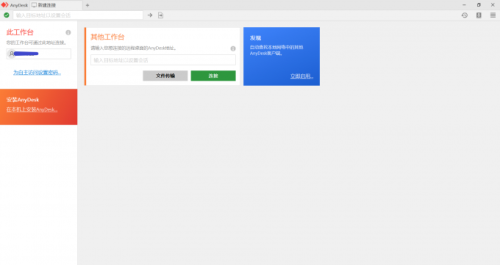
AnyDesk简介在远程桌面和远程访问软件的领域中,AnyDesk是一款备受瞩目的工具,它为用户提供了便捷高效的远程控制体验,无论是个人用户想要远程协助家人朋友解决电脑问题,还是企业员工需要远程办公,AnyDesk都能发挥重要作用,AnyDesk使用教程之安装与设置(一)安装AnyDesk1、前往软件下载渠道……
阅读全文 >
anydesk.apk|AnyDesk 正版软件
AnyDesk 正版软件概览在当今数字化时代,远程桌面和远程访问软件变得越来越重要,AnyDesk 作为其中一款知名软件,为用户提供了便捷的远程控制解决方案,正版 AnyDesk 软件具有诸多优势,能确保你的远程操作安全、高效且稳定,正版 AnyDesk 的特点与优势1、高速连接正版 AnyDesk 采用先进的……
阅读全文 >

