目录:
在当今数字化时代,远程桌面和远程访问软件为我们的工作和生活带来了极大的便利,AnyDesk 作为一款广受欢迎的远程桌面软件,其个人版的文件传输功能更是备受关注,下面,我们就来深入了解一下 AnyDesk 个人版文件传输功能的魅力所在。
(一)快速稳定
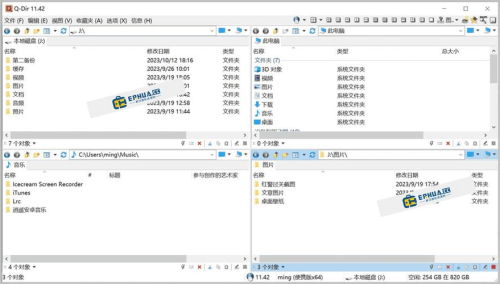
AnyDesk 采用了先进的技术,确保文件传输速度快且稳定,无论是小文件还是大文件,都能在短时间内完成传输,减少等待时间,提高工作效率。
(二)操作简便
该功能的操作非常简单直观,只需在远程连接界面中找到文件传输选项,即可轻松选择要传输的文件或文件夹,无需复杂的设置和步骤。
(三)跨平台支持
AnyDesk 支持多种操作系统,包括 Windows、Mac、Linux、iOS 和 Android 等,这意味着无论你使用何种设备,都能方便地进行文件传输,实现无缝协作。
二、使用 AnyDesk 个人版文件传输功能的步骤
(一)建立远程连接
在两台设备上都安装好 AnyDesk 软件,并打开,通过输入对方的 AnyDesk 地址或扫描二维码,建立起远程连接。
(二)找到文件传输选项
连接成功后,在远程桌面界面中,寻找文件传输的相关按钮或菜单选项,会有明显的标识,如“传输文件”或类似字样。
(三)选择文件进行传输
点击文件传输选项后,你可以选择本地设备上的单个文件或整个文件夹进行传输,选择完成后,点击“发送”按钮即可开始传输。
(四)接收文件
在接收方的设备上,会弹出文件接收提示框,接收方只需点击“接收”按钮,就能将文件保存到指定的位置。
三、AnyDesk 个人版文件传输功能的应用场景
(一)工作场景
1、远程协作:团队成员不在同一地点时,通过 AnyDesk 的文件传输功能,可以快速共享工作文件、资料和报告,方便实时沟通和协作。
2、远程办公:在家办公时,需要从公司电脑获取文件,或者向公司电脑传输自己完成的工作成果,AnyDesk 能轻松满足需求。
(二)学习场景
1、师生交流:老师可以通过 AnyDesk 向学生传输学习资料、作业文件等,学生也能及时将作业提交给老师。
2、在线学习:学习者在不同设备之间传输学习课件、笔记等文件,便于随时随地学习。
(三)生活场景
1、家庭共享:家庭成员之间可以通过 AnyDesk 传输照片、视频等文件,方便在不同设备上浏览和分享家庭回忆。
2、设备间文件转移:当你想将手机中的重要文件转移到电脑上,或者将电脑上的电影传输到电视上观看时,AnyDesk 都能帮你轻松实现。
(一)与传统邮件附件传输的比较
传统邮件附件传输速度较慢,尤其是大文件可能需要很长时间才能发送和接收,如果对方没有及时查看邮件,文件传输的及时性就会受到影响,而 AnyDesk 的文件传输功能实时性强,几乎瞬间就能完成传输,无需等待对方查看邮件。
(二)与云盘传输的比较
云盘传输需要先将文件上传到云盘,再分享链接给对方下载,过程相对繁琐,且可能受到网络速度和云盘服务器的影响,AnyDesk 直接在设备之间进行传输,不受第三方平台限制,更加便捷高效。
常见问题解答
(一)文件传输过程中出现中断怎么办?
如果文件传输过程中出现中断,首先检查网络连接是否正常,可以尝试重新建立远程连接,然后再次发起文件传输,一般情况下,只要网络恢复正常,文件会自动继续传输。
(二)接收的文件找不到怎么办?
接收文件时,系统会提示保存路径,如果忘记了保存路径,可以在 AnyDesk 的设置中查找文件传输的默认保存位置,或者在接收方设备的文件管理器中搜索文件名。
(三)能否同时传输多个文件?
当然可以,你可以一次性选择多个文件或文件夹进行传输,AnyDesk 会按照顺序依次传输,无需逐个操作。
AnyDesk 个人版的文件传输功能为我们提供了一种便捷、高效、稳定的文件传输方式,无论是工作、学习还是生活,它都能发挥重要作用,通过简单易懂的操作步骤,让我们轻松实现设备间的文件共享,节省了大量时间和精力,与其他文件传输方式相比,它的优势明显,是我们远程协作和文件交流的得力助手,如果你还没有体验过 AnyDesk 个人版的文件传输功能,不妨赶紧尝试一下,相信你会爱上它带来的便利。
展开阅读全文
︾
猜你喜欢:

AnyDesk 全平台互联_anydesk download_anydesk 知乎
在当今数字化时代,远程桌面软件成为了人们工作、学习和生活中不可或缺的工具,AnyDesk作为一款备受瞩目的远程访问软件,以其全平台互联的特性受到了广泛关注,我们就来深入了解一下AnyDesk,AnyDesk的特点1、全平台支持AnyDesk可以在多种操作系统上运行,包括Windows、Mac、Linux、iOS……
阅读全文 >

anydesk android-AnyDesk 安卓版后台保活设置方法
在当今数字化时代,远程桌面软件为我们的工作和生活带来了极大的便利,AnyDesk 作为一款备受欢迎的远程访问软件,其安卓版也受到了众多用户的青睐,有些小伙伴可能会遇到 AnyDesk 安卓版在后台容易被关闭的问题,导致无法及时接收远程连接请求,别担心,今天就来给大家分享 AnyDesk 安卓版后台保活的设置方法……
阅读全文 >

anydesk 安卓-AnyDesk 支持鸿蒙系统设备吗
AnyDesk简介AnyDesk是一款广受欢迎的远程桌面软件,它以其高效、稳定的性能,为用户提供了便捷的远程访问解决方案,无论是个人用户想要远程协助家人朋友,还是企业员工需要远程办公,AnyDesk都能发挥重要作用,AnyDesk与安卓系统(一)AnyDesk安卓版的特点1、操作简便:安装过程简单直观,用户可以……
阅读全文 >
AnyDesk 使用教程-anydesk使用教程
AnyDesk简介在远程桌面和远程访问软件的领域中,AnyDesk是一款备受瞩目的工具,它为用户提供了便捷高效的远程控制体验,无论是个人用户想要远程协助家人朋友解决电脑问题,还是企业员工需要远程办公,AnyDesk都能发挥重要作用,AnyDesk使用教程之安装与设置(一)安装AnyDesk1、前往软件下载渠道……
阅读全文 >

