目录:
在当今数字化时代,远程控制手机变得越来越重要,无论是远程协助他人解决手机问题,还是在不同设备间便捷操作,AnyDesk iOS 远程控制苹果手机都能帮你轻松达成,下面就为大家详细介绍相关内容。
1、便捷性:无需在同一地点,就能随时控制苹果手机,无论是协助家人设置手机,还是处理工作中的紧急事务,都能快速响应。
2、高效协作:对于技术支持人员或团队协作场景,能高效地进行手机端的操作演示、故障排查等。
3、节省时间:避免了因距离问题而带来的奔波,大大提高解决问题的效率。
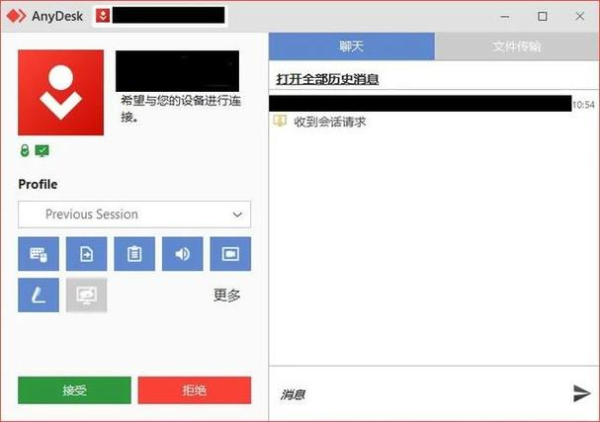
二、AnyDesk iOS 远程控制的准备工作
1、安装 AnyDesk:在控制端和被控制的苹果手机上都要安装 AnyDesk 应用程序,这一步很简单,在手机的应用商店中搜索 AnyDesk,找到对应的应用并下载安装即可。
2、确保网络连接:控制端和被控制手机都要连接到稳定的网络,网络不稳定可能会导致远程控制过程中出现卡顿、延迟甚至连接中断的情况。
三、AnyDesk iOS 远程控制的具体步骤
1、打开 AnyDesk:在控制端和被控制手机上分别打开 AnyDesk 应用。
2、获取设备代码:被控制手机上会显示一个设备代码,这是控制端连接的关键信息。
3、输入代码连接:在控制端的 AnyDesk 界面中,输入被控制手机上显示的设备代码,然后点击连接按钮。
4、授权连接:被控制手机上会弹出授权请求,确认允许控制端连接。
5、开始控制:连接成功后,控制端就能像操作本地手机一样控制被控制的苹果手机了,可以进行各种操作,如查看文件、打开应用、设置参数等。
1、隐私保护:在进行远程控制时,要确保操作环境安全,避免涉及隐私信息的泄露,如果是协助他人,也要尊重对方的隐私设置。
2、流畅性优化:关闭手机上不必要的后台应用程序,以保证远程控制过程的流畅性,尽量选择在网络信号强的地方进行操作。
3、功能熟悉:AnyDesk 还有一些实用的功能,如文件传输等,可以在使用过程中慢慢探索,充分发挥其优势。
1、连接失败怎么办?
- 检查网络连接是否正常,尝试重新连接。
- 确认设备代码是否输入正确。
- 确保双方手机上的 AnyDesk 应用都是最新版本,可尝试更新应用后再连接。
2、控制过程中卡顿怎么办?
- 检查网络带宽,若带宽不足可尝试切换到更高速的网络。
- 关闭被控制手机上占用资源较多的应用。
3、如何结束远程控制?
在控制端点击断开连接按钮即可结束远程控制会话。
AnyDesk iOS 远程控制苹果手机为我们提供了一种便捷、高效的远程操作方式,只要按照上述步骤进行操作,注意相关技巧和事项,就能轻松实现远程控制,解决各种手机使用场景中的问题,无论是个人用户还是专业人士,都能从中受益,希望大家都能熟练掌握这种远程控制方法,让手机使用更加得心应手。
展开阅读全文
︾
猜你喜欢:

AnyDesk 支持 4K 分辨率传输吗/anydesk可以传文件吗
在当今数字化办公与远程协作的时代,远程桌面软件成为了人们不可或缺的工具,AnyDesk 作为一款备受瞩目的远程访问软件,它的诸多功能一直是用户关注的焦点,我们就来深入探讨一下 AnyDesk 是否支持 4K 分辨率传输以及能否传文件这两个关键问题,AnyDesk 支持 4K 分辨率传输吗?让我们来看看 AnyD……
阅读全文 >
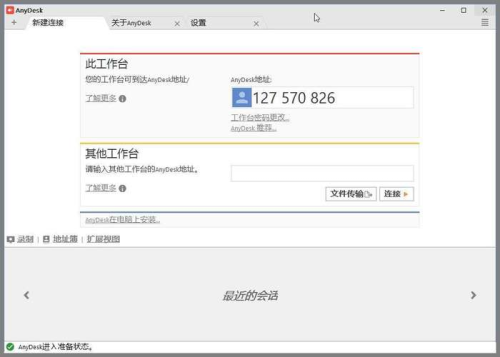
AnyDesk远程桌面访问软件支持离线文件传输吗?
AnyDesk 远程桌面访问软件简介在当今数字化办公与生活中,远程桌面访问软件成为了人们便捷沟通与协作的得力助手,AnyDesk 作为一款颇受欢迎的远程桌面访问软件,以其快速、稳定的连接性能赢得了众多用户的青睐,它能让用户轻松地在不同设备之间远程操控电脑,实现诸如远程协助解决技术问题、远程办公等功能,这款软件是……
阅读全文 >
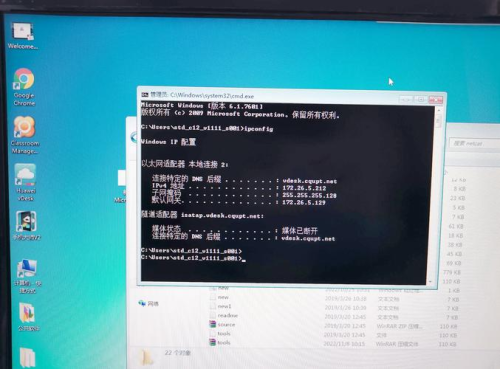
anydesk 掉线_AnyDesk 自动断开连接设置
AnyDesk自动断开连接的常见原因1、网络问题网络不稳定是导致AnyDesk自动断开连接的常见原因之一,如果你的网络信号弱或者网络出现波动,就可能影响AnyDesk的连接稳定性,在使用无线网络时,路由器可能出现故障或者信号受到干扰,这都会使AnyDesk无法保持持续连接,2、软件冲突电脑上安装的其他软件可能与……
阅读全文 >
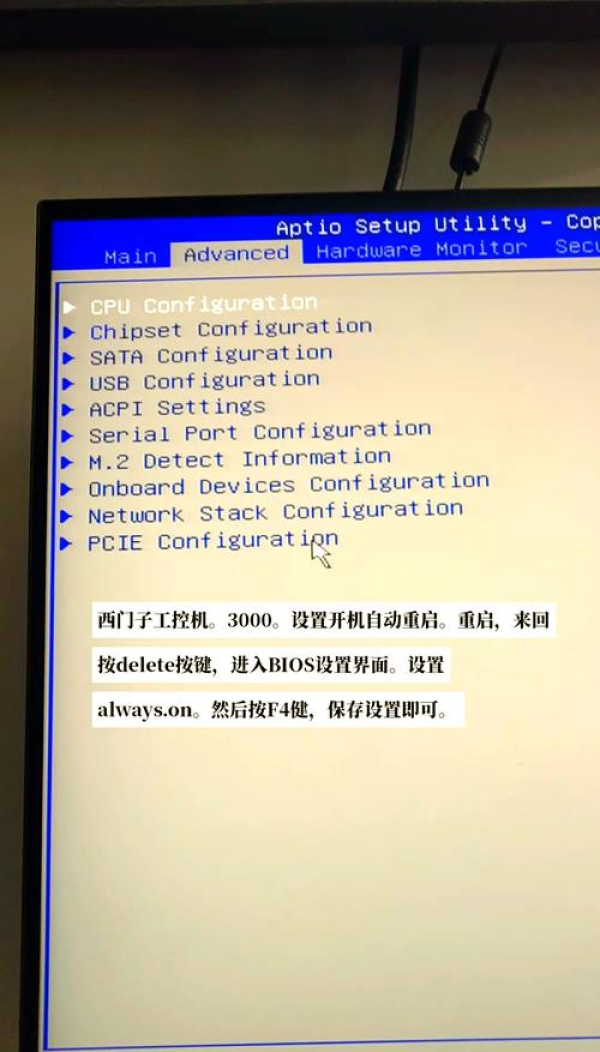
AnyDesk Linux 版开机自启设置教程|anydesk linux安装
AnyDesk Linux版安装指南在Linux系统上安装AnyDesk,能让你轻松实现远程桌面连接,方便管理和操作远程设备,(一)安装前准备确保你的Linux系统满足一定的要求,大多数常见的Linux发行版如Ubuntu、Debian、Fedora等都能支持AnyDesk的安装,你需要有管理员权限来执行安装操……
阅读全文 >

