在使用远程桌面软件 AnyDesk 时,鼠标不同步是个让人头疼的问题,不少用户都遇到过这种情况,满心期待地远程操控,结果鼠标却像是不听话的调皮鬼,完全不受控制,这可太影响远程操作的体验了,别着急,下面咱们就来好好探讨一下 AnyDesk 鼠标不同步问题的解决之道。
网络问题
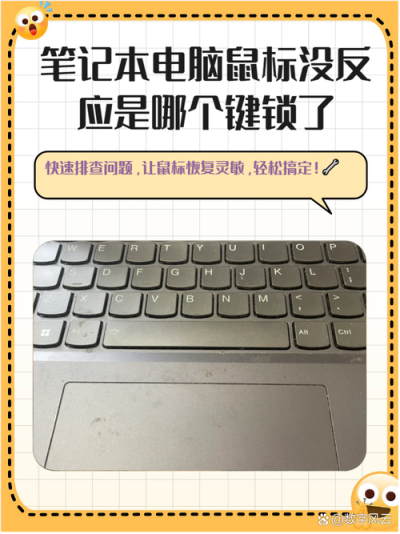
网络不稳定是导致鼠标不同步的常见原因之一,AnyDesk 依赖网络传输数据,如果网络信号不好,比如网络延迟高、丢包严重,就可能使鼠标操作指令不能及时准确地传输到远程设备,从而出现鼠标不同步的现象,就好比两个人传话,信号不好的时候,后面的人就可能听错前面的话,导致行动不一致。
软件版本问题
旧版本的 AnyDesk 可能存在一些兼容性问题,容易引发鼠标不同步,软件开发者会不断更新版本来修复各种漏洞和优化性能,所以使用过时的版本,就可能遭遇这类麻烦,这就像手机系统不更新,一些新功能用不了,还可能出现各种奇怪的问题一样。
设备驱动问题
本地设备和远程设备的驱动程序如果有异常,也会对 AnyDesk 的鼠标控制产生影响,驱动程序就像是设备的小助手,负责协调设备和软件之间的沟通,要是小助手出了状况,设备和软件之间的交流就会不顺畅,鼠标不同步也就跟着来了。
防火墙或安全软件限制
有些防火墙或安全软件可能会对 AnyDesk 的网络连接进行限制,阻碍鼠标操作指令的传输,它们就像一群严格的门卫,有时候会误判 AnyDesk 的数据传输为不安全行为,从而挡住了信息的通路。
检查网络连接
1、首先确保本地网络和远程设备的网络都稳定良好,可以尝试切换网络环境,比如从 Wi-Fi 换成移动数据,或者反过来,看看是否能改善鼠标不同步的情况。
- 要是在家中网络不好,就到信号强的地方,比如靠近路由器的位置,再试试远程操作,说不定鼠标就能乖乖同步了。
2、查看网络带宽是否足够,如果同时有多个设备占用大量网络带宽,可能会影响 AnyDesk 的数据传输,可以关闭一些不常用的网络设备,或者升级网络套餐来提高带宽。
更新软件版本
1、前往 AnyDesk 的官方渠道,查看是否有最新版本可供下载,新版本会修复很多旧版本存在的问题,包括鼠标不同步。
2、按照正确的安装步骤进行更新,更新完成后重新启动 AnyDesk,再尝试远程操作,看鼠标是否恢复同步。
检查设备驱动
1、对于本地设备,打开设备管理器,找到鼠标和其他指针设备选项,展开后右键点击对应的鼠标驱动,选择更新驱动程序。
- 比如你的电脑是联想的,就去联想官方网站下载最新的鼠标驱动,安装后再试试 AnyDesk 鼠标控制。
2、对于远程设备,同样要确保其鼠标驱动是最新且正常工作的,可以在远程设备上进行类似本地设备的驱动检查和更新操作。
调整防火墙或安全软件设置
1、找到正在使用的防火墙或安全软件,进入其设置界面。
2、在访问规则或应用程序管理中,找到 AnyDesk,将其设置为允许所有网络连接,这样就能保证 AnyDesk 的数据传输不受阻碍。
关闭不必要的后台程序
在进行 AnyDesk 远程操作时,关闭本地设备上其他占用系统资源的后台程序,因为这些程序可能会抢占网络带宽和系统资源,影响 AnyDesk 的性能,进而导致鼠标不同步,比如一些自动更新软件、下载工具等,在远程操作时都可以先暂停或关闭。
优化远程设备性能
如果远程设备性能较差,也可能出现鼠标不同步,可以清理远程设备的系统垃圾文件,关闭一些不必要的开机启动项,释放更多系统资源,让远程设备能更流畅地响应 AnyDesk 的操作指令。
尝试不同的远程连接方式
如果上述方法都试过了还是不行,可以尝试切换一下远程连接的方式,比如从全屏模式切换到窗口模式,或者反过来,说不定能解决鼠标不同步的问题。
AnyDesk 鼠标不同步虽然是个让人困扰的问题,但只要按照上述方法一步步排查和解决,大多都能恢复正常的鼠标控制,让你在远程操作中更加顺畅。
FAQ
问:鼠标不同步问题经常出现,每次都要按那些方法解决吗?
答:如果经常出现鼠标不同步,首先可以检查一下是不是网络环境不稳定导致的,要是网络没问题,那就着重看看软件版本是否需要更新,以及设备驱动有没有异常,一般更新软件版本和确保驱动正常后,出现问题的概率会降低很多,但如果还是频繁出现,可能需要进一步检查防火墙等安全软件的设置,或者考虑电脑硬件等其他潜在因素了。
问:我按照方法更新了软件版本,还是鼠标不同步怎么办?
答:更新软件版本后仍未解决问题,接下来可以检查设备驱动,确保本地和远程设备的驱动都是最新且正常工作的,看看防火墙或安全软件有没有对 AnyDesk 进行不合理的限制,如有,调整其设置为允许 AnyDesk 所有网络连接,关闭一些不必要的后台程序,优化一下远程设备性能,再尝试远程操作,看鼠标是否同步。
问:远程设备是老旧设备,会不会更容易出现鼠标不同步?
答:老旧设备确实更容易出现鼠标不同步的情况,因为老旧设备的硬件性能相对较弱,运行软件时可能会比较吃力,再加上设备驱动可能没有及时更新,就容易导致与 AnyDesk 软件之间的兼容性问题,从而引发鼠标不同步,可以尝试对老旧远程设备进行系统优化,清理垃圾文件、关闭不必要的启动项等,同时确保设备驱动是最新的,这样或许能改善鼠标不同步的状况。
展开阅读全文
︾
猜你喜欢:

AnyDesk 设置白名单 IP 方法/anydesk 使用
什么是AnyDesk白名单IP在使用AnyDesk远程桌面软件时,白名单IP是一种重要的安全设置方式,白名单IP就是你预先设定允许访问你电脑的特定IP地址,只有在白名单中的IP才能成功连接到你的设备,这样可以有效防止未经授权的访问,大大增强了远程桌面连接的安全性,为何要设置白名单IP1、防范网络攻击:如今网络环……
阅读全文 >

AnyDesk 支持 4K 分辨率传输吗/anydesk可以传文件吗
在当今数字化办公与远程协作的时代,远程桌面软件成为了人们不可或缺的工具,AnyDesk 作为一款备受瞩目的远程访问软件,它的诸多功能一直是用户关注的焦点,我们就来深入探讨一下 AnyDesk 是否支持 4K 分辨率传输以及能否传文件这两个关键问题,AnyDesk 支持 4K 分辨率传输吗?让我们来看看 AnyD……
阅读全文 >
AnyDesk远程桌面访问软件支持离线文件传输吗?
AnyDesk 远程桌面访问软件简介在当今数字化办公与生活中,远程桌面访问软件成为了人们便捷沟通与协作的得力助手,AnyDesk 作为一款颇受欢迎的远程桌面访问软件,以其快速、稳定的连接性能赢得了众多用户的青睐,它能让用户轻松地在不同设备之间远程操控电脑,实现诸如远程协助解决技术问题、远程办公等功能,这款软件是……
阅读全文 >
anydesk 掉线_AnyDesk 自动断开连接设置
AnyDesk自动断开连接的常见原因1、网络问题网络不稳定是导致AnyDesk自动断开连接的常见原因之一,如果你的网络信号弱或者网络出现波动,就可能影响AnyDesk的连接稳定性,在使用无线网络时,路由器可能出现故障或者信号受到干扰,这都会使AnyDesk无法保持持续连接,2、软件冲突电脑上安装的其他软件可能与……
阅读全文 >

