目录:
在当今数字化时代,远程学习和交流变得越来越普遍,无论是学生想要提升知识技能,还是专业人士需要进行业务培训,远程培训都提供了一种便捷且高效的方式,而AnyDesk作为一款强大的远程控制软件,为远程培训带来了全新的体验,打破了时空界限,让学习交流变得更加顺畅。
1、实时互动
- 通过AnyDesk,培训师和学员可以实时连接,实现屏幕共享、语音通话和文字交流,培训师能够直观地展示操作步骤、讲解知识点,学员也可以随时提问,确保学习过程中的互动性。
- 在编程培训中,培训师可以实时共享代码编辑界面,一边编写代码一边讲解思路,学员能清楚看到每一步操作,及时提出疑问,大大提高学习效果。
2、便捷高效
- 无需学员聚集在特定场所,只要有网络和设备,就可以随时随地参与培训,节省了路途时间和成本,让学习更加灵活。
- 对于忙碌的专业人士来说,利用碎片化时间就能参加远程培训,提升自己的能力,比如利用午休时间进行一次简短的职场技能培训。
3、个性化学习
- 培训师可以根据学员的不同需求和进度,进行个性化的指导,对于理解较慢的学员,可以单独进行辅导,确保每个学员都能跟上学习节奏。
- 比如在语言培训中,培训师可以针对学员的发音、语法等问题,在一对一的远程辅导中给予针对性建议。
1、下载与安装
- 培训师和学员都需要在各自的设备上下载AnyDesk软件,可以在官方应用商店搜索下载,安装过程简单快捷。
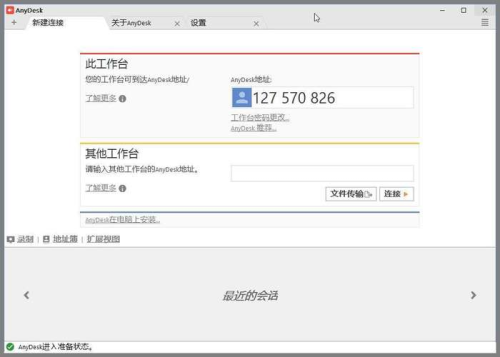
- 安装完成后,打开软件,会自动生成一个专属的ID,用于连接远程会话。
2、发起连接
- 培训师打开软件后,在界面中输入学员的ID,即可发起连接请求,学员收到请求后,点击接受,双方就能建立起远程连接。
- 连接成功后,培训师可以选择共享屏幕,展示培训内容,学员可以看到培训师的操作界面,就像在现场一样直观。
3、功能使用
- 在远程培训过程中,可以利用AnyDesk的多种功能提升体验,比如语音通话功能,让沟通更加清晰便捷;文字聊天功能,方便学员随时提问而不打断培训进程。
- 还可以使用标注工具,培训师在共享屏幕时能够突出重点内容,帮助学员更好地理解。
1、某企业员工技能培训
- 某大型企业有分布在各地的员工,为了提升员工的专业技能,采用了AnyDesk进行远程培训。
- 培训师通过AnyDesk共享操作流程和案例分析,员工们可以实时提问和交流,经过一段时间的培训,员工的技能水平得到了显著提升,工作效率也有所提高。
2、在线教育机构的课程培训
- 一家在线教育机构利用AnyDesk开展编程课程培训,培训师通过屏幕共享详细讲解编程逻辑和代码实现,学员们在课后还能通过AnyDesk与培训师进行一对一答疑。
- 结果显示,学员对课程的满意度大幅提高,编程能力也有了明显进步。
1、连接不稳定怎么办?
- 检查网络连接是否正常,确保设备网络信号强,可以尝试关闭其他占用网络的设备或应用。
- 如果问题仍然存在,可以尝试重新发起连接或更换网络环境。
2、共享屏幕有延迟怎么办?
- 降低共享屏幕的分辨率,减少数据传输量,确保双方设备性能良好,避免运行过多占用资源的程序。
- 也可以尝试调整AnyDesk的视频质量设置,选择更适合的模式。
3、如何保障数据安全?
- AnyDesk采用了多种安全技术,如加密传输等,培训师和学员在连接前应确认对方身份,避免与不明人员连接。
- 不要在远程培训过程中传输敏感信息,如需传输重要数据,可提前进行加密处理。
AnyDesk远程培训为打破时空界限、高效开展远程学习交流提供了有力支持,无论是对于教育机构、企业还是个人学习者,都能带来诸多便利和良好的学习体验,通过其强大的功能和简单的操作,让远程培训变得更加顺畅和高效,开启了远程学习的新篇章。
展开阅读全文
︾
猜你喜欢:

AnyDesk 企业版私有化服务器部署|anydesk windows
一、AnyDesk 企业版私有化服务器部署的重要性在当今数字化办公的时代,远程桌面和远程访问软件对于企业的高效运营至关重要,AnyDesk 企业版作为一款备受瞩目的远程访问工具,其私有化服务器部署有着诸多优势,它能增强企业数据的安全性,确保敏感信息在传输和存储过程中的保密性,也能更好地满足企业个性化的定制需求……
阅读全文 >

AnyDesk 设置白名单 IP 方法/anydesk 使用
什么是AnyDesk白名单IP在使用AnyDesk远程桌面软件时,白名单IP是一种重要的安全设置方式,白名单IP就是你预先设定允许访问你电脑的特定IP地址,只有在白名单中的IP才能成功连接到你的设备,这样可以有效防止未经授权的访问,大大增强了远程桌面连接的安全性,为何要设置白名单IP1、防范网络攻击:如今网络环……
阅读全文 >

AnyDesk 支持 4K 分辨率传输吗/anydesk可以传文件吗
在当今数字化办公与远程协作的时代,远程桌面软件成为了人们不可或缺的工具,AnyDesk 作为一款备受瞩目的远程访问软件,它的诸多功能一直是用户关注的焦点,我们就来深入探讨一下 AnyDesk 是否支持 4K 分辨率传输以及能否传文件这两个关键问题,AnyDesk 支持 4K 分辨率传输吗?让我们来看看 AnyD……
阅读全文 >
AnyDesk远程桌面访问软件支持离线文件传输吗?
AnyDesk 远程桌面访问软件简介在当今数字化办公与生活中,远程桌面访问软件成为了人们便捷沟通与协作的得力助手,AnyDesk 作为一款颇受欢迎的远程桌面访问软件,以其快速、稳定的连接性能赢得了众多用户的青睐,它能让用户轻松地在不同设备之间远程操控电脑,实现诸如远程协助解决技术问题、远程办公等功能,这款软件是……
阅读全文 >

