目录:
在远程桌面和远程访问软件的世界里,AnyDesk 凭借其出色的性能和便捷性备受关注,对于广大 Gaming Enthusiasts(游戏爱好者)他们常常会有这样一个疑问:AnyDesk 支持外接游戏手柄吗?就让我们来深入探讨一下这个问题。
游戏手柄对于游戏体验的提升不言而喻,它能让玩家更直观地操控游戏角色,带来更沉浸、更真实的游戏感受,在远程游戏场景中,若能使用游戏手柄,就仿佛能跨越距离,如同在本地一样尽情享受游戏乐趣,比如玩动作类游戏时,用手柄的摇杆和按键能更精准地控制角色的移动和攻击;玩赛车游戏时,手柄的模拟方向盘和油门刹车键能营造出更逼真的驾驶体验,游戏手柄能否接入 AnyDesk 成为了很多玩家关心的焦点。
(一)硬件兼容性
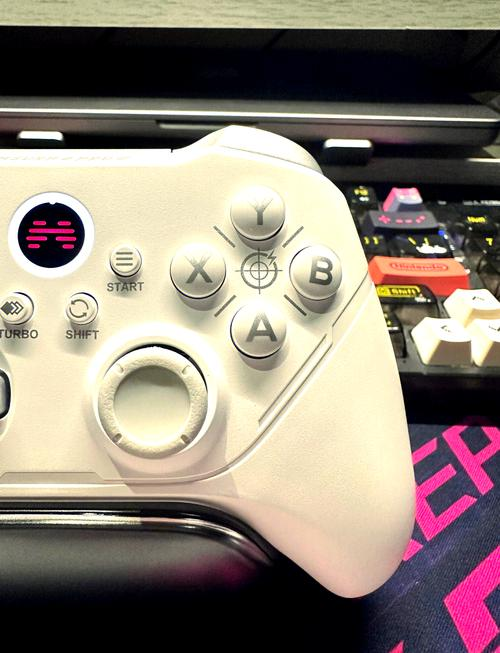
从硬件层面来看,AnyDesk 本身是一款远程桌面软件,它主要负责建立设备之间的连接和数据传输,只要游戏手柄能够被电脑识别,并且在操作系统中有相应的驱动支持,那么从理论上来说,它就有可能通过 AnyDesk 进行远程操控,大多数常见的游戏手柄,如 Xbox 手柄、PS 手柄等,在 Windows 和 Linux 系统下都有广泛的驱动支持,这为通过 AnyDesk 连接游戏手柄提供了一定的硬件基础。
(二)软件设置
AnyDesk 自身的软件设置对于能否连接游戏手柄起着关键作用,它需要具备相应的功能来识别和映射游戏手柄的输入信号,目前,AnyDesk 并没有专门针对游戏手柄连接进行特殊优化,但这并不意味着完全无法实现,一些玩家通过尝试不同的设置方法,发现了一些可行的途径。
在连接 AnyDesk 后,在本地电脑上打开游戏,此时游戏手柄能正常使用,然后在远程设备上,通过 AnyDesk 的远程控制功能进入游戏画面,玩家可以尝试在远程设备的操作系统中,对手柄进行重新校准或设置,看是否能让游戏识别手柄信号,部分玩家成功通过这种方式,在远程游戏中使用了手柄,实现了较为流畅的游戏操作。
有一位游戏爱好者小李,他热衷于玩各种大型 3A 游戏,当他得知 AnyDesk 这款远程桌面软件后,便尝试用它来远程连接家中电脑玩游戏,他手头有一个 Xbox 手柄,一开始他不确定能否在远程连接时使用,经过一番摸索,他发现了以下方法:
在本地电脑上确保 Xbox 手柄驱动已经安装好,并且游戏能够正常识别手柄操作,他通过 AnyDesk 连接到家中电脑,进入游戏,在远程设备上,他打开设备的控制面板,找到“设备和打印机”选项,里面显示了已连接的 Xbox 手柄,他右键点击手柄图标,选择“设置”,对手柄进行了一些基本的校准设置,之后,回到游戏中,惊喜地发现手柄可以正常控制游戏角色的移动、攻击以及其他操作,小李兴奋地表示,通过 AnyDesk 外接游戏手柄玩远程游戏,让他感觉就像在本地一样方便,大大拓展了他玩游戏的场景。
还有一位玩家小张,他使用的是 PS 手柄,他按照类似的步骤,先在本地电脑上安装好手柄驱动并让游戏识别手柄,在远程连接 AnyDesk 后,他在远程设备上通过系统设置找到手柄选项,进行了一些简单的配置调整,成功在远程游戏中使用了 PS 手柄,他说:“以前总觉得远程玩游戏会受限制,没想到通过 AnyDesk 外接手柄后,体验和本地玩几乎没区别了,这真的太赞了!”
AnyDesk 在一定程度上是支持外接游戏手柄进行远程游戏的,虽然它没有专门针对游戏手柄连接进行优化,但通过合理利用操作系统的手柄设置和校准功能,玩家能够实现较为顺畅的远程游戏手柄操控体验。
对于想要通过 AnyDesk 外接游戏手柄玩远程游戏的玩家,有以下几点建议:
1、确保游戏手柄在本地电脑上能被正常识别和使用,安装好相应的驱动程序。
2、在连接 AnyDesk 后,尝试在远程设备的操作系统中对手柄进行校准和设置,找到最适合游戏的配置。
3、如果遇到问题,可以多参考其他玩家的经验分享,或者在相关的游戏论坛、社区中寻求帮助。
游戏爱好者们不用担心 AnyDesk 完全不支持外接游戏手柄,只要你勇于尝试,善于探索,就能通过它在远程游戏中尽情享受手柄操控带来的乐趣,打破空间限制,随时随地畅玩游戏。
FAQ:
问:AnyDesk 支持所有类型的游戏手柄吗?
答:大多数常见的游戏手柄,如 Xbox 手柄、PS 手柄等,在满足硬件兼容性(即电脑能识别且有相应驱动)的情况下,有可能通过 AnyDesk 实现远程操控,但不能保证支持所有小众或特殊型号的手柄。
问:连接游戏手柄后游戏操作延迟大怎么办?
答:可以检查网络连接是否稳定,优化 AnyDesk 的网络设置,确保本地电脑性能良好,避免因性能问题导致延迟,尝试在远程设备上关闭一些不必要的后台程序,为游戏运行腾出更多资源。
问:在远程设备上设置手柄后,本地手柄还能正常使用吗?
答:一般情况下,本地手柄依然可以正常使用,因为手柄的设置是基于操作系统层面,在远程设备上对手柄的设置不会影响本地手柄的功能,但个别游戏可能会存在冲突情况,若遇到这种问题,可以尝试在游戏中重新识别手柄或调整相关设置。
展开阅读全文
︾
猜你喜欢:
anydesk如何传输文件_AnyDesk 个人版文件传输功能
在当今数字化时代,远程办公和远程协作变得越来越普遍,文件传输成为了日常工作和生活中不可或缺的一部分,AnyDesk 作为一款知名的远程桌面软件,其个人版不仅提供了强大的远程控制功能,还具备便捷的文件传输功能,本文将详细介绍 AnyDesk 个人版文件传输功能的使用方法,帮助你轻松实现文件的快速共享,AnyDes……
阅读全文 >

AnyDesk Windows 版开机自启延迟设置【anydesk自启动】
在使用远程桌面软件 AnyDesk Windows 版时,很多用户都希望它能在开机后迅速启动,以便随时进行远程操作,有时会遇到开机自启延迟的情况,这着实让人有些头疼,别担心,本文将为你详细介绍解决 AnyDesk Windows 版开机自启延迟设置的方法,了解开机自启延迟原因1、系统资源占用 - 开机时,电脑系……
阅读全文 >
anydesk如何传输文件/AnyDesk 个人版文件传输功能
在当今数字化时代,远程桌面和远程访问软件为我们的工作和生活带来了极大的便利,AnyDesk 作为一款广受欢迎的远程桌面软件,其个人版的文件传输功能更是备受关注,下面,我们就来深入了解一下 AnyDesk 个人版文件传输功能的魅力所在,AnyDesk 个人版文件传输功能的优势(一)快速稳定AnyDesk 采用了先……
阅读全文 >

AnyDesk 调整画面压缩率方法【anydesk分辨率怎么调整】
在使用远程桌面/远程访问软件 AnyDesk 时,合理调整画面压缩率能显著提升远程连接的质量,无论是流畅度还是清晰度都能得到优化,下面就为大家详细介绍 AnyDesk 调整画面压缩率的方法,了解画面压缩率的重要性画面压缩率直接影响着远程桌面的显示效果,较低的压缩率能保留更多细节,呈现更清晰的画面,但可能会导致数……
阅读全文 >

