在当今数字化时代,远程桌面和远程访问软件成为了许多人工作和生活中不可或缺的工具,AnyDesk IT 远程支持作为其中的佼佼者,以其卓越的性能和便捷的操作,为用户带来了全新的远程协助体验,我们将通过一篇 Listicle 形式的文章,深入探讨 AnyDesk IT 远程支持的特点、优势以及使用方法。
1、高速连接:AnyDesk 采用了先进的视频编码技术,能够在各种网络环境下实现快速稳定的连接,无论是在家中、办公室还是外出办公,只需几秒钟,就能轻松连接到远程设备,无需长时间等待。
2、跨平台兼容:支持多种操作系统,包括 Windows、Mac、Linux、iOS 和 Android 等,无论对方使用何种设备,都能无缝进行远程协助,真正实现了全平台覆盖。
3、高清画质:提供清晰流畅的高清远程桌面画面,即使在复杂的操作场景下,也能准确地看到每一个细节,确保远程操作的精准度。
4、简单易用:界面简洁直观,易于上手,即使是没有太多技术经验的用户,也能快速掌握其基本操作,轻松进行远程控制和支持。
二、AnyDesk IT 远程支持在不同场景下的优势
1、企业办公:对于企业来说,AnyDesk IT 远程支持可以大大提高工作效率,当员工遇到技术问题时,IT 人员可以通过远程支持快速解决,无需现场奔波,节省了大量时间和成本,还可以方便地进行远程培训、文件传输等操作,提升团队协作效率。
2、技术支持:技术支持人员可以利用 AnyDesk 远程协助客户解决电脑故障、软件安装配置等问题,无需客户详细描述问题,直接远程操作,快速定位并解决问题,提供更优质的客户服务。
3、教育领域:教师可以通过 AnyDesk 远程查看学生的电脑屏幕,及时发现学生在学习过程中遇到的问题,并给予指导,还可以进行远程授课、作业批改等,为教育教学带来更多便利。
三、使用 AnyDesk IT 远程支持的步骤指南
1、下载安装:在官网或各大应用商店下载 AnyDesk 应用程序,并安装到本地设备和需要远程连接的设备上。
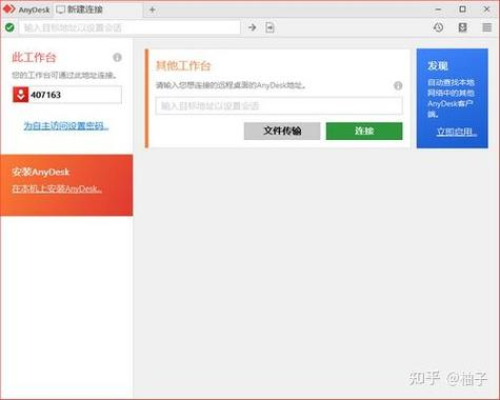
2、创建连接:打开 AnyDesk,在界面中输入对方的 AnyDesk 地址(类似于账号),点击连接按钮,对方接受连接请求后,即可建立远程连接。
3、远程操作:连接成功后,就能在本地设备上看到远程设备的桌面画面,可以像操作本地电脑一样进行各种操作,如文件管理、软件运行、系统设置等。
4、结束连接:完成远程操作后,点击界面中的断开连接按钮,即可结束远程会话。
四、AnyDesk IT 远程支持与其他同类软件的比较
1、连接速度:与一些竞争对手相比,AnyDesk 的连接速度更快,能够在更短的时间内建立稳定连接。
2、功能丰富度:具备多种实用功能,如文件传输、聊天功能等,满足用户多样化的远程协助需求。
3、安全性:采用先进的加密技术,保障远程连接过程中的数据安全,防止信息泄露。
FAQ:
1、AnyDesk 安全吗?
答:AnyDesk 采用了严格的加密技术,确保远程连接过程中的数据安全,它也遵循相关的安全标准和法规,保障用户隐私。
2、对方需要安装 AnyDesk 才能被远程连接吗?
是的,双方设备都需要安装 AnyDesk 软件才能进行远程连接。
3、可以同时与多个设备建立远程连接吗?
目前暂不支持同时与多个设备建立远程连接。
4、远程连接会消耗很多网络流量吗?
AnyDesk 在连接过程中会自动优化数据传输,尽量减少网络流量消耗,但具体流量消耗还会受到网络环境和操作内容的影响。
AnyDesk IT 远程支持以其出色的性能、广泛的兼容性和便捷的操作,为用户提供了高效、安全、便捷的远程协助解决方案,无论是企业办公、技术支持还是教育教学等领域,都能发挥出巨大的优势,相信随着技术的不断发展,AnyDesk IT 远程支持将在更多场景中得到广泛应用,为人们的工作和生活带来更多便利。
展开阅读全文
︾
猜你喜欢:
anydesk连接超时/AnyDesk 查看设备连接历史记录
AnyDesk 查看设备连接历史记录在使用 AnyDesk 这款远程桌面软件时,很多用户都想了解如何查看设备连接历史记录,查看连接历史记录并不复杂,打开 AnyDesk 应用程序,进入主界面后,你会看到一些常用的功能按钮,在界面的某个角落,通常会有一个“历史记录”或者类似的选项入口,点击进入该选项,就能看到设备……
阅读全文 >
anydesk远程桌面控制如何自动连接【AnyDesk 远程桌面访问】
在当今数字化时代,远程桌面访问软件为我们提供了极大的便利,让我们能够轻松连接到远程设备进行操作和管理,AnyDesk 作为一款知名的远程桌面软件,其强大的功能备受关注,我们就来深入探讨一下 AnyDesk 远程桌面控制如何实现自动连接,AnyDesk 远程桌面访问基础AnyDesk 是一款简单易用的远程桌面软件……
阅读全文 >

AnyDesk 企业版私有化服务器部署|anydesk windows
一、AnyDesk 企业版私有化服务器部署的重要性在当今数字化办公的时代,远程桌面和远程访问软件对于企业的高效运营至关重要,AnyDesk 企业版作为一款备受瞩目的远程访问工具,其私有化服务器部署有着诸多优势,它能增强企业数据的安全性,确保敏感信息在传输和存储过程中的保密性,也能更好地满足企业个性化的定制需求……
阅读全文 >

AnyDesk 设置白名单 IP 方法/anydesk 使用
什么是AnyDesk白名单IP在使用AnyDesk远程桌面软件时,白名单IP是一种重要的安全设置方式,白名单IP就是你预先设定允许访问你电脑的特定IP地址,只有在白名单中的IP才能成功连接到你的设备,这样可以有效防止未经授权的访问,大大增强了远程桌面连接的安全性,为何要设置白名单IP1、防范网络攻击:如今网络环……
阅读全文 >

