在当今数字化时代,远程桌面访问软件为我们的工作和生活带来了极大的便利,AnyDesk 作为一款备受瞩目的远程桌面工具,让许多人想要了解如何使用它来实现远程操作,下面就为大家详细介绍 AnyDesk 远程桌面访问的相关内容。
高效便捷
无需在不同设备间频繁切换,无论你身处何地,只要有网络,就能轻松连接到另一台设备的桌面,实时进行操作,大大节省了时间和精力。
功能丰富
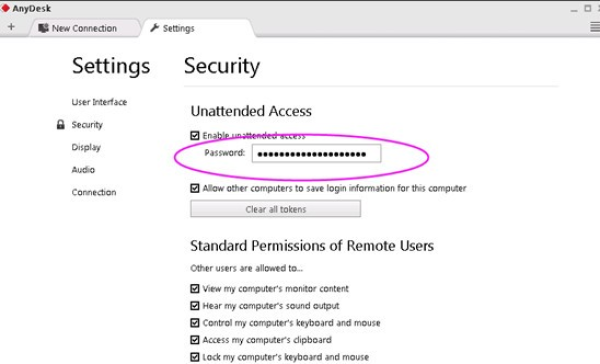
支持多种操作系统,兼容性强,具备高清流畅的远程控制体验,文件传输方便快捷,还能进行多屏协作等功能,满足不同场景的需求。
安全可靠
采用先进的加密技术,确保数据传输的安全性,保护用户隐私,让远程操作无后顾之忧。
下载与安装
在需要控制的设备(被控端)和用来控制的设备(主控端)上都下载安装 AnyDesk,这一步很简单,在各自设备的应用商店中搜索 AnyDesk,找到对应的应用程序进行下载安装即可。
连接过程
1、打开主控端的 AnyDesk 应用,此时会显示一个 6 位数字的 AnyDesk 地址。
2、在被控端的 AnyDesk 应用中,输入主控端显示的 6 位数字地址,然后点击“连接”按钮。
3、被控端会弹出确认连接的提示框,确认无误后点击“接受”,这样主控端就能成功连接到被控端,实现远程桌面访问了。
操作技巧
连接成功后,你就可以像操作本地桌面一样对被控端进行操作,你可以打开文件、运行程序、进行系统设置等,在操作过程中,如果需要输入密码等信息,直接在被控端的界面上输入即可,你还可以使用快捷键来进行一些常用操作,Ctrl+C(复制)、Ctrl+V(粘贴)等,提高操作效率。
连接失败怎么办?
检查网络连接是否正常,确保主控端和被控端都能正常上网,查看防火墙设置,是否限制了 AnyDesk 的网络访问权限,如果是在企业环境中,可能还需要联系 IT 部门,确认网络策略是否允许 AnyDesk 连接。
远程操作卡顿怎么办?
降低被控端设备上正在运行的其他程序数量,避免资源占用过多,确保主控端和被控端的网络带宽足够,比如可以尝试切换到更高速的网络,或者优化网络设置。
忘记 AnyDesk 地址怎么办?
在主控端的 AnyDesk 应用中,可以点击界面上的“显示地址”按钮,再次查看当前的 AnyDesk 地址,如果是在被控端上忘记了,也可以重新打开应用,它会显示等待连接的状态,旁边就是主控端需要输入的地址。
如何进行文件传输?
在远程桌面连接界面中,找到文件传输功能按钮,点击后,你可以选择从主控端发送文件到被控端,或者从被控端接收文件到主控端,选择好要传输的文件后,点击“传输”按钮即可开始文件传输。
多台设备如何同时远程控制?
AnyDesk 支持同时连接多台设备,你只需在主控端依次输入不同被控端的 AnyDesk 地址,分别进行连接操作,就能在不同窗口中同时控制多台设备,方便进行集中管理和操作。
AnyDesk 远程桌面访问为我们提供了一种便捷、高效、安全的远程操作方式,通过简单的下载安装和连接步骤,就能轻松实现跨设备的远程控制,在使用过程中,遇到问题也无需担心,按照上述常见问题解答的方法,基本都能顺利解决,无论是个人用户想要远程处理一些事务,还是企业办公需要远程协作,AnyDesk 都能成为你的得力助手,让远程操作变得轻松自如。
展开阅读全文
︾
猜你喜欢:
anydesk远程桌面控制如何自动连接【AnyDesk 远程桌面访问】
在当今数字化时代,远程桌面访问软件为我们提供了极大的便利,让我们能够轻松连接到远程设备进行操作和管理,AnyDesk 作为一款知名的远程桌面软件,其强大的功能备受关注,我们就来深入探讨一下 AnyDesk 远程桌面控制如何实现自动连接,AnyDesk 远程桌面访问基础AnyDesk 是一款简单易用的远程桌面软件……
阅读全文 >

AnyDesk 企业版私有化服务器部署|anydesk windows
一、AnyDesk 企业版私有化服务器部署的重要性在当今数字化办公的时代,远程桌面和远程访问软件对于企业的高效运营至关重要,AnyDesk 企业版作为一款备受瞩目的远程访问工具,其私有化服务器部署有着诸多优势,它能增强企业数据的安全性,确保敏感信息在传输和存储过程中的保密性,也能更好地满足企业个性化的定制需求……
阅读全文 >

AnyDesk 设置白名单 IP 方法/anydesk 使用
什么是AnyDesk白名单IP在使用AnyDesk远程桌面软件时,白名单IP是一种重要的安全设置方式,白名单IP就是你预先设定允许访问你电脑的特定IP地址,只有在白名单中的IP才能成功连接到你的设备,这样可以有效防止未经授权的访问,大大增强了远程桌面连接的安全性,为何要设置白名单IP1、防范网络攻击:如今网络环……
阅读全文 >

AnyDesk 支持 4K 分辨率传输吗/anydesk可以传文件吗
在当今数字化办公与远程协作的时代,远程桌面软件成为了人们不可或缺的工具,AnyDesk 作为一款备受瞩目的远程访问软件,它的诸多功能一直是用户关注的焦点,我们就来深入探讨一下 AnyDesk 是否支持 4K 分辨率传输以及能否传文件这两个关键问题,AnyDesk 支持 4K 分辨率传输吗?让我们来看看 AnyD……
阅读全文 >

